Lass dich vom Diagramming-Flow tragen! Unsere Flowchella-Kampagne zeigt, wie draw.io jeden Confluence-Space in die ultimative Collaboration-Stage verwandelt – und jedem Teammitglied ermöglicht, seinen eigenen „Mix zu mappen”, mühelos zusammenzuarbeiten und komplexe Daten in klares, visuelles Wissen zu verwandeln.
Folgende Themen erwarten dich:
- Flowchart-Symbole: Alles, was du wissen musst
- Mindmapping-Tipps in draw.io (dieser Artikel)
- draw.io gewinnt Atlassian Partner of the Year 2026: Enterprise Apps
A Map of Your Head: Was ist eine Mindmap?
Eine Mindmap ist ein super Weg, um deine ersten Ideen aufs Papier zu bringen. Beim Songwriting hilft sie dir bei der Struktur deines Stücks, bei Wortassoziationen und dabei, das Thema oder die Stimmung zu finden, die du erreichen willst.
Jetzt kostenlos testen
Ideen in einer Mindmap fließen frei – meist startest du mit einem zentralen Thema oder einer Idee und verzweigst dich dann in Kategorien und Unterkategorien. Eine feste Struktur ist am Anfang nicht so wichtig; Ideen auf einer Mindmap festzuhalten, ist ein super Einstieg, um deinem Song eine Form zu geben.
Also, wo fängst du mit einer Mindmap an?
Wild Ones: Mit dem Board-Editor loslegen
Der draw.io Board-Editor gibt dir eine leere, kreative Leinwand zum Loslegen. So erstellst du ein Whiteboard: Tippe auf einer neuen Confluence-Seite /draw.io und wähle draw.io Board aus.
Ab jetzt hast du die Wahl! Mach dir an dieser Stelle noch keine Gedanken über Struktur – lass dich einfach von deinem Gefühl leiten.
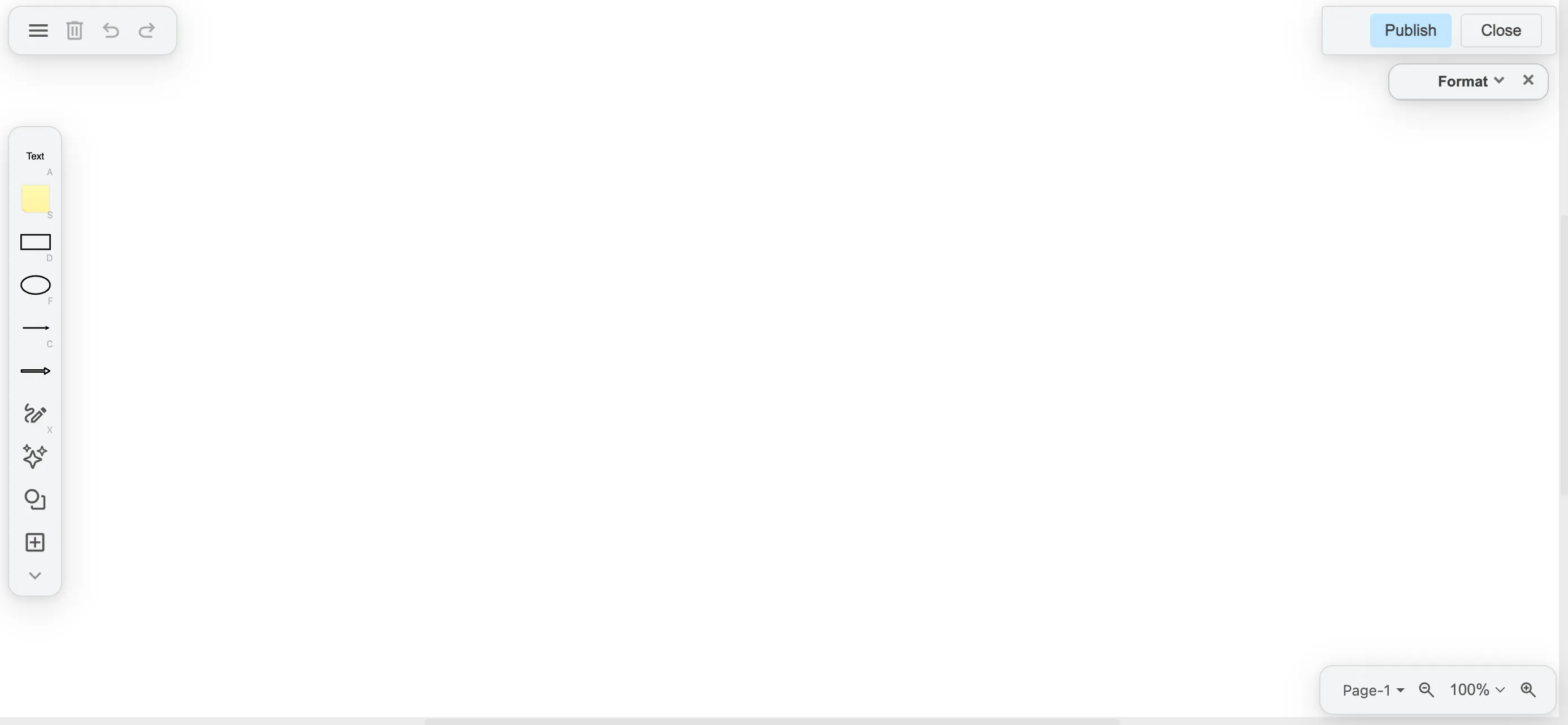
Der leere Board-Editor, bereit für deine Kreativität!
Nur ein Wort (Only a Word)
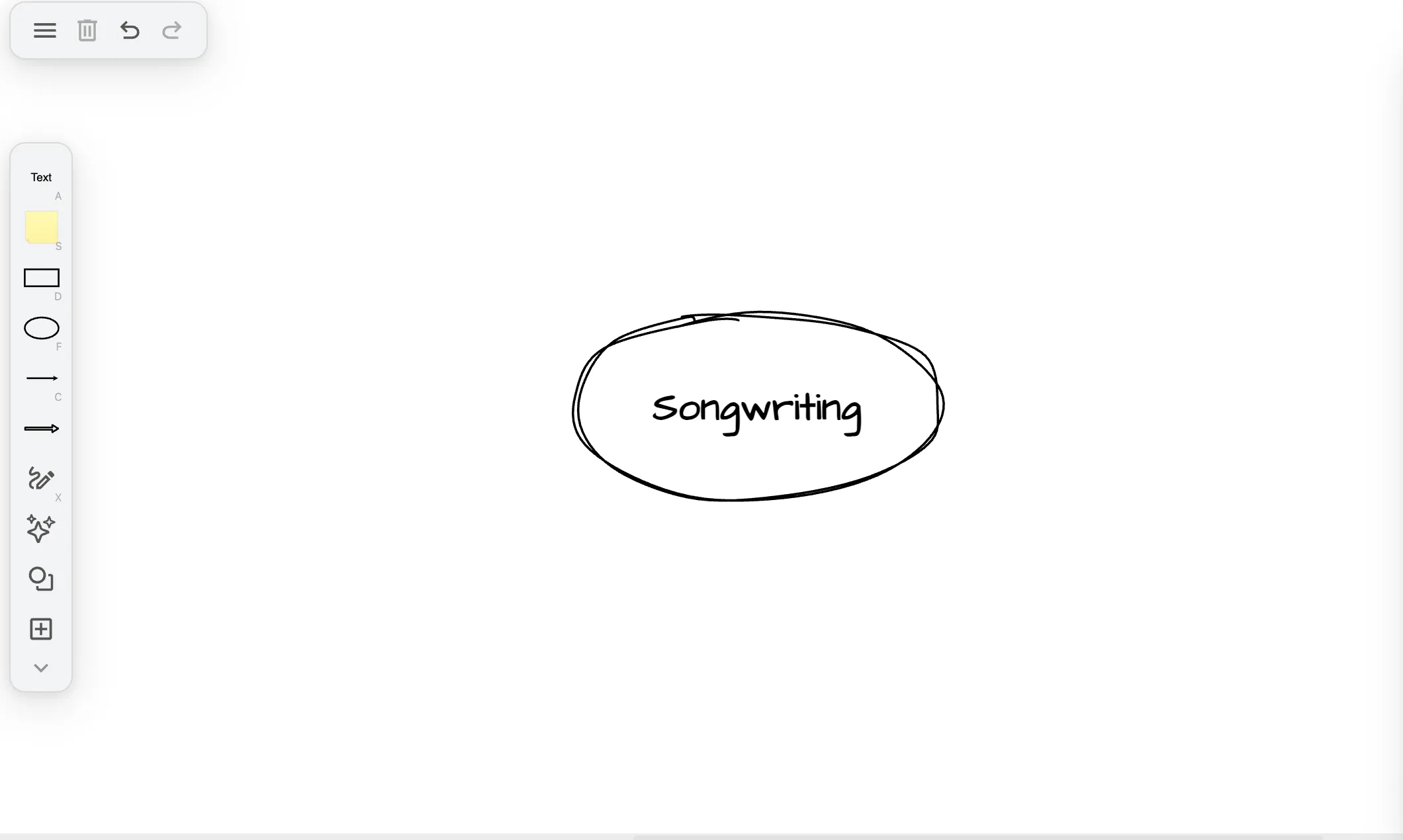
Alles beginnt mit einem „Spark” – einem einzigen Wort oder einer Idee als Ausgangspunkt für deine Mindmap.
Von dort aus fügst du Begriffe hinzu, die weitere Ideen auslösen, oder du spielst einfach mit Wortassoziationen. Bewerte nicht, was du schreibst, und mach dir keine Sorgen, ob es Sinn ergibt – halte einfach erst mal alle Ideen fest.
Sogar das Wort „Songwriting” kann der Ausgangspunkt sein: Feder, Tinte, Stift aufs Papier → Bühne betreten, konzentrieren – nicht zögern, Rampenlicht, Autogramm, eine schreibende Person, die beschreibt, visualisiert, grafische Finesse… Du verstehst schon!
Sobald du alles erfasst hast, nutze Farbcodierung und Verbinder, um Punkte, Themen oder Wörter miteinander zu verknüpfen.
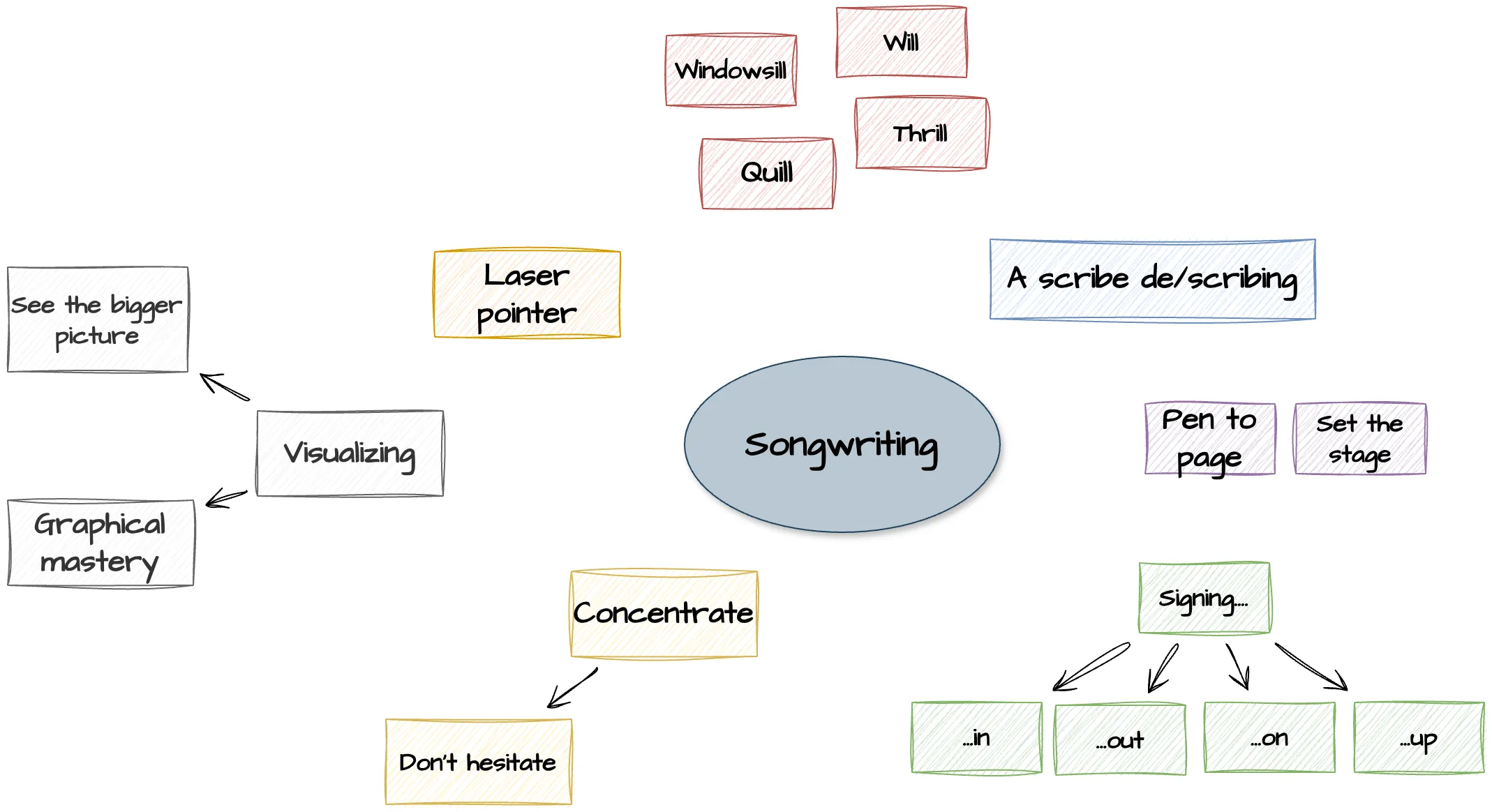
Wortassoziation in draw.io, farblich kategorisiert
Karma Chameleon: Themen mit Farben strukturieren
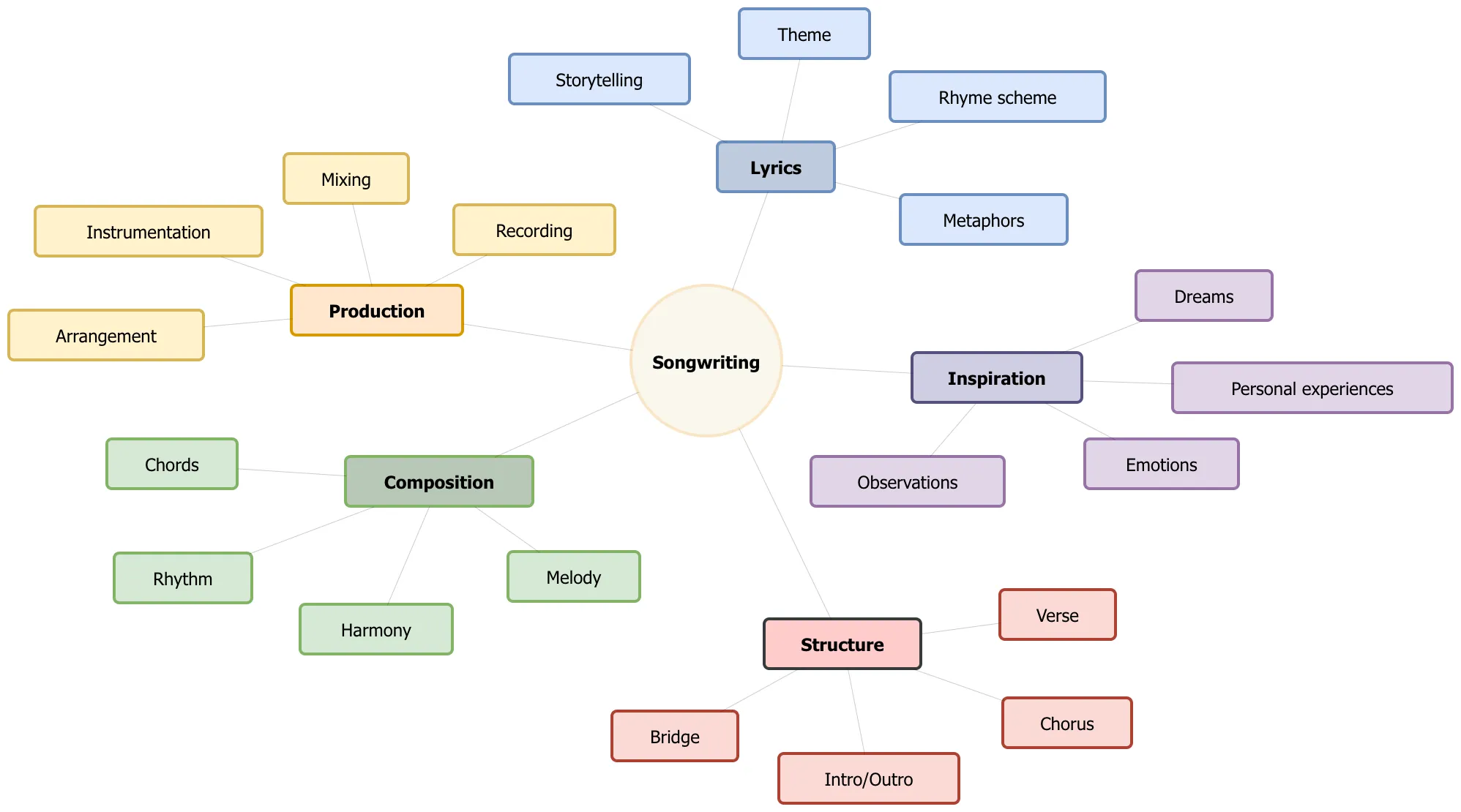
Ideen sofort festzuhalten, sobald sie kommen, ist wichtig – idealerweise gruppierst du sie nach ähnlichen Themen. Sobald alles hinzugefügt und nach Kategorien gruppiert ist, nutze Farben, um die Themen weiter zu unterscheiden.

Tongue Tied: Mindmaps mehrseitig strukturieren
Es gibt noch weitere Wege, deine Mindmap und Songwriting-Ideen weiter zu strukturieren:
- Verlier nicht den Flow, wenn sich Verbinder kreuzen! Line Jumps helfen dir, die Linienführung zu unterscheiden, wenn zwei Verbinder sich überschneiden.
- Wenn deine Mindmap zu unübersichtlich wird, nutze mehrseitige Diagramme, um verschiedene Kategorien aufzuteilen.
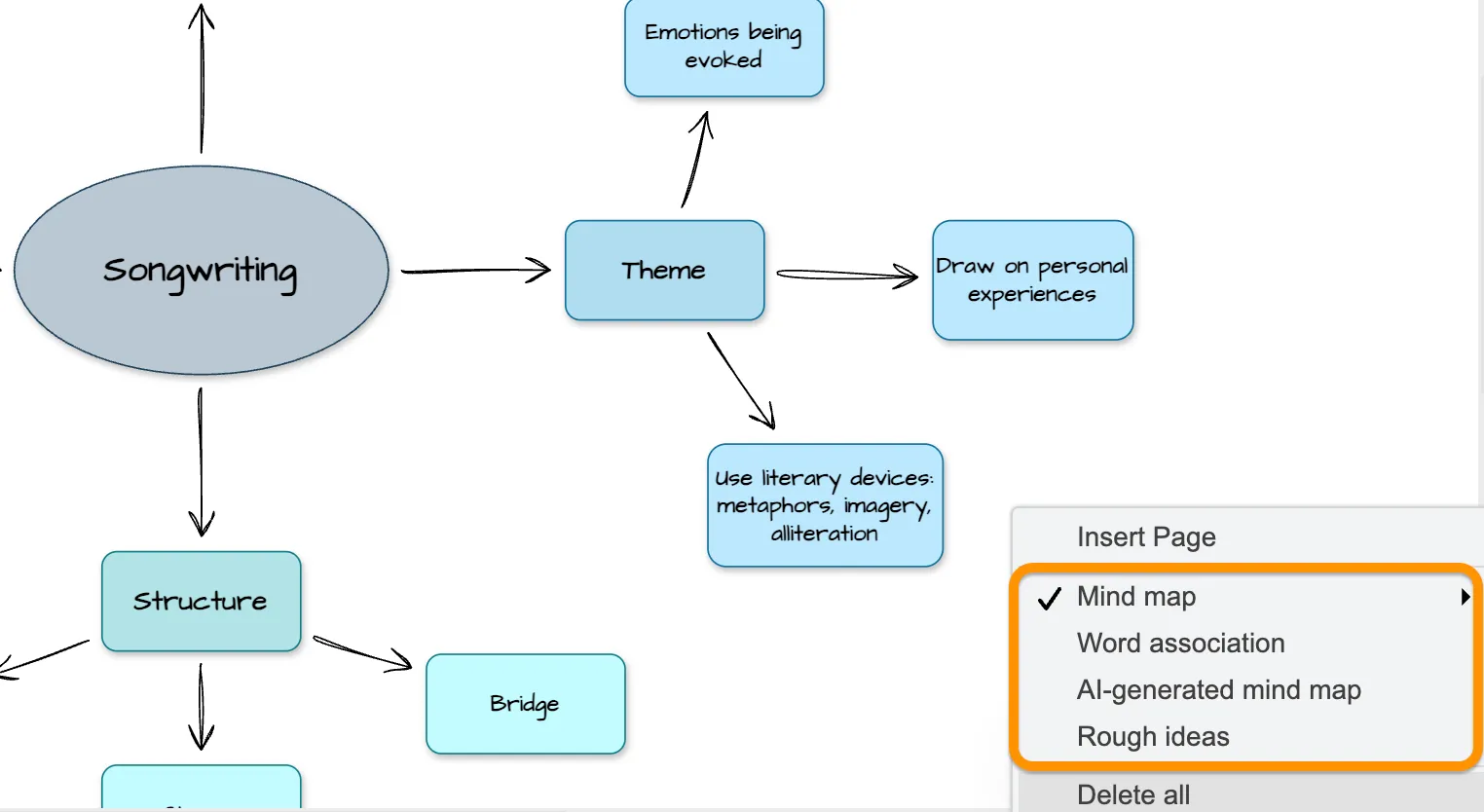
Verschiedene Seiten eines mehrseitigen draw.io-Whiteboards
My Generation: Mindmaps mit KI generieren
Suchst du Inspiration, bevor du anfängst? Nutze das Generate-Tool (Sparkle-Button), um mit KI eine erste Mindmap zu erstellen.
Füge deine Parameter hinzu (so allgemein oder genau, wie du möchtest). Klicke auf das Senden-Symbol, und los geht’s!
In unserem Beispiel haben wir als Prompt „songwriting mind map” eingegeben.
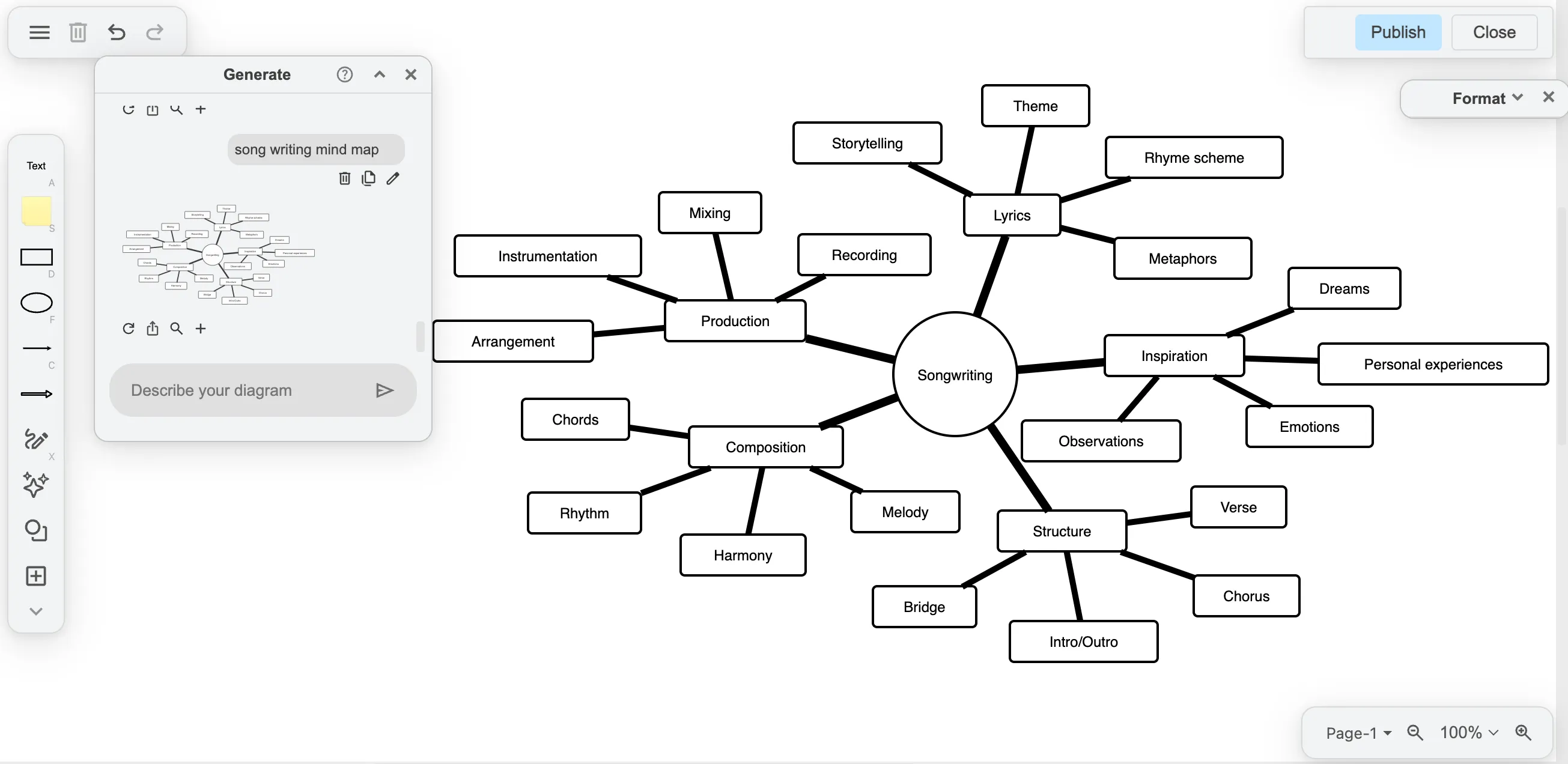
Dann ist es Zeit, alles nach deinen Wünschen anzupassen:
With a Little Help from My Friends: Live im Team zusammenarbeiten
Wenn dir die Energie ausgeht oder dich die gefürchtete Schreibblockade erwischt, ist es Zeit für etwas Hilfe von deinen Freund*innen.
Arbeite live mit deinen „Jam-Buddies” (Teammitgliedern) in draw.io für Confluence Cloud zusammen. Live-Mauszeiger zeigen dir, wo sich alle auf dem Board befinden, und jede*r mit Zugriff kann eigene Ideen hinzufügen oder bestehende bearbeiten.
Ist jemand aus deinem Team ein wenig zu experimentierfreudig geworden? Kein Problem. Du kannst Änderungen auf Diagramm-Ebene mit draw.ios integrierter Revisionshistorie oder auf Seiten-Ebene mit Confluences Versionshistorie zurücksetzen.

It’s just a Minor Thing: Mindmaps mit dem letzten Feinschliff
Zeit für die letzten Feinheiten an unserer Mindmap. Weitere Anpassungsmöglichkeiten sind:
Füge Verbindern eine Flow Animation hinzu. Das hilft, die Betrachter*innen durch die Logik des Diagramms zu führen.
- Drücke Strg / Cmd + Shift + E, um alle Verbinder auszuwählen, und aktiviere dann die Checkbox Flow Animation im Style-Menü auf der rechten Seite.
Wechsle in den Sketch-Modus: Er verleiht Verbinderlinien und Shape-Rändern einen handgezeichneten Effekt, plus eine texturierte „Kritzel”-Füllung für farbige Shapes.
- So wendest du den Sketch-Modus auf einzelne Shapes/Verbinder an: Halte Strg gedrückt und mache einen Linksklick, um einzelne Shapes/Verbinder auszuwählen, und aktiviere dann die Checkbox Sketch im Style-Menü auf der rechten Seite.
- So wendest du den Sketch-Modus auf das gesamte Whiteboard an: Klicke auf eine freie Stelle der Zeichenfläche, damit nichts ausgewählt ist, und aktiviere dann Sketch im Style-Menü.
Nutze das Freehand-Tool, um Anmerkungen, persönliche Notizen, Emojis, Text hinzuzufügen – was auch immer du möchtest!
- Klicke im linken Seitenmenü auf den Stift, um mit Freehand zu zeichnen.
- Klicke auf Stop drawing, wenn du fertig bist.
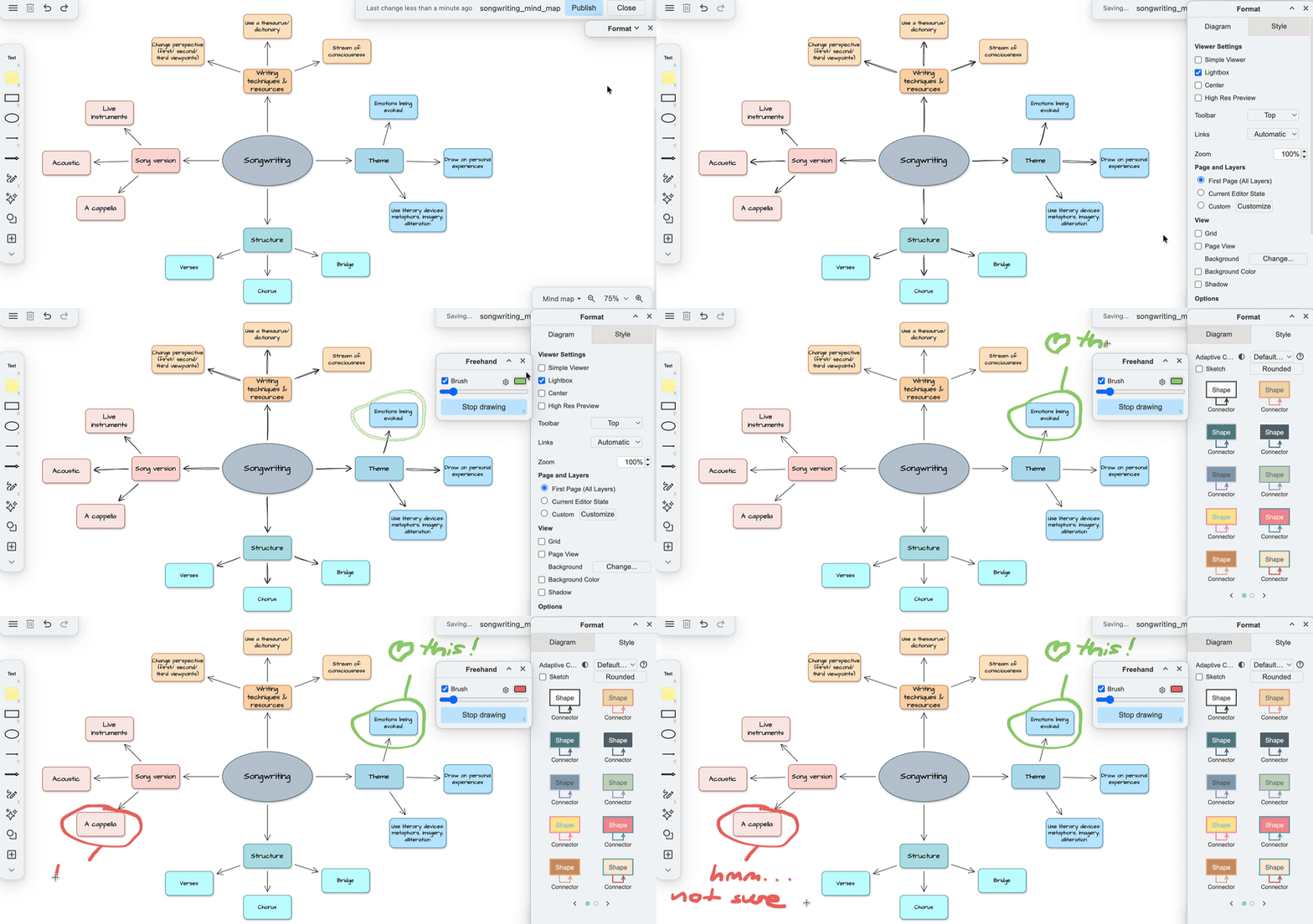
Flow Animation, Sketch-Modus und das Freehand-Tool in draw.io
Epic Last Song: Jetzt mit Mindmapping starten
Und das war’s! Wir haben unsere Mindmap gebaut, um die Kreativität ins Rollen zu bringen.
Ob du den nächsten Chart-Hit planst oder einfach ein komplexes Projekt in Jira organisieren willst – diese Tipps halten deine Mindmap und dein Team in perfekter Harmonie.
Starte jetzt mit Mindmapping in draw.io, und schon bald lieferst du Block Rockin’ Beats.
Mehr Informationen findest du in unserem Artikel: Mindmaps mit draw.io erstellen.
Möchtest du tiefer in die Welt von draw.io eintauchen? Besuche unsere linktr.ee-Seite, folge uns in den sozialen Medien und erfahre, wie andere draw.io verwenden und welche hilfreichen Tipps und Tricks es gibt.
Nutzt du draw.io noch nicht? Überzeuge dich selbst und starte noch heute deine kostenlose 30-Tage-Testversion. Oder buche eine kostenlose, unverbindliche Demo mit unserem Customer-Success-Team und erfahre, wie draw.io das Leben für dich und alle in deinem Unternehmen (und darüber hinaus) einfacher und produktiver macht!
Happy diagramming!
Demo ansehen