
draw.io: dein Tool für Datenflussdiagramme
Warum draw.io deine erste Wahl sein sollte, wenn es darum geht, Datenflussdiagramme (DFDs) zu erstellen? Weil es eine breite Palette an nützlichen Funktionen dafür bietet: So z. B. mehrere Vorlagen für Datenflussdiagramme, die Möglichkeit, Diagramme mithilfe von KI über die Smart-Template-Funktion zu erzeugen, sowie eine speziell entwickelte Shape-Bibliothek für Datenflussdiagramme.
Jetzt kostenlos testen
In diesem Blogpost schauen wir uns zwei Möglichkeiten an, wie du Datenflussdiagramme mit unterschiedlichen hierarchischen Ebenen erstellen kannst:
- mehrseitige Diagramme und
- Ebenen (Layers).
Was stellen Ebenen in Datenflussdiagrammen dar?
- Level 0 (auch „Kontextdiagramm“): Dies ist das grundlegendste und zugleich höchste DFD-Level. Es stellt das gesamte System als einen einzigen Prozess dar. Es ist so konzipiert, dass es – unabhängig vom technischen Hintergrund – leicht verständlich ist.
- Level 1: Auf dieser Ebene wird der einzelne Prozess aus dem Level-0-DFD in seine wichtigsten Teilprozesse zerlegt. Dadurch werden sowohl die Datenflüsse als auch die Funktionalität des Systems per se besser verständlich.
- Level 2: Level 2 geht noch tiefer ins Detail und arbeitet die Teilprozesse aus Level 1 weiter aus. Dabei werden ihre Wechselwirkungen untereinander sowie mit Datenflüssen und Datenspeichern dargestellt. So entsteht ein detaillierter Überblick über die internen Abläufe des Systems.
- Level 3: Da Datenflussdiagramme vor allem auf Klarheit und Verständlichkeit abzielen, ist ein Level-3-DFD eher unüblich. Für extrem komplexe Systeme kann es jedoch sinnvoll sein. Es bildet jeden Aspekt eines Datenprozesses oder Systems ab und bietet den höchsten Detaillierungsgrad.
So erstellst du Datenflussdiagramme
1. Mehrseitige Diagramme
So funktioniert es für DFDs:
Erstelle für jedes DFD-Level eine eigene Seite (z. B. Seite 1 für Level 0, Seite 2 für Level 1, Seite 3 für Level 2 usw.). Anschließend kannst du Elemente auf einer höheren Ebene (zum Beispiel einen Prozess in Level 1) mit dem entsprechenden, detaillierteren Diagramm auf einer darunterliegenden Seite verlinken.
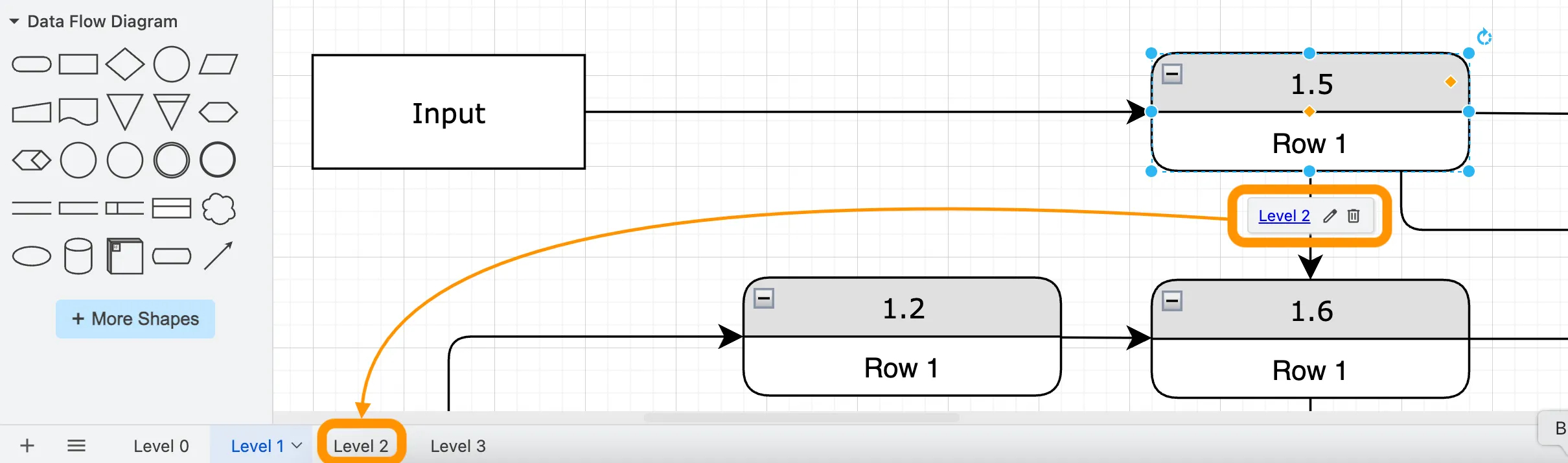
Das Shape 1.5 enthält einen Link zu Level 2, in dem dieser Prozess detaillierter aufgeschlüsselt wird.
Die Vorteile
- Klare Trennung: Jede Ebene hat ihre eigene Zeichenfläche. Das erleichtert es, komplexe Diagramme zu verwalten. Außerdem vermeidest du damit eine visuelle Überfrachtung.
- Einfache Navigation: Verlinkungen zwischen Seiten ermöglichen ein natürliches „Drill-down“ in Details und bilden die hierarchische Struktur von DFDs ab.
- Echtzeit-Zusammenarbeit in Confluence Cloud: Unterschiedliche Teammitglieder können gleichzeitig an verschiedenen DFD-Ebenen (Seiten) innerhalb derselben Datei arbeiten.
- Präsentation: Beim Präsentieren des Diagramms in der Confluence-Seitenansicht kannst du einfach zwischen den Seiten wechseln, um unterschiedliche Detailstufen zu zeigen.
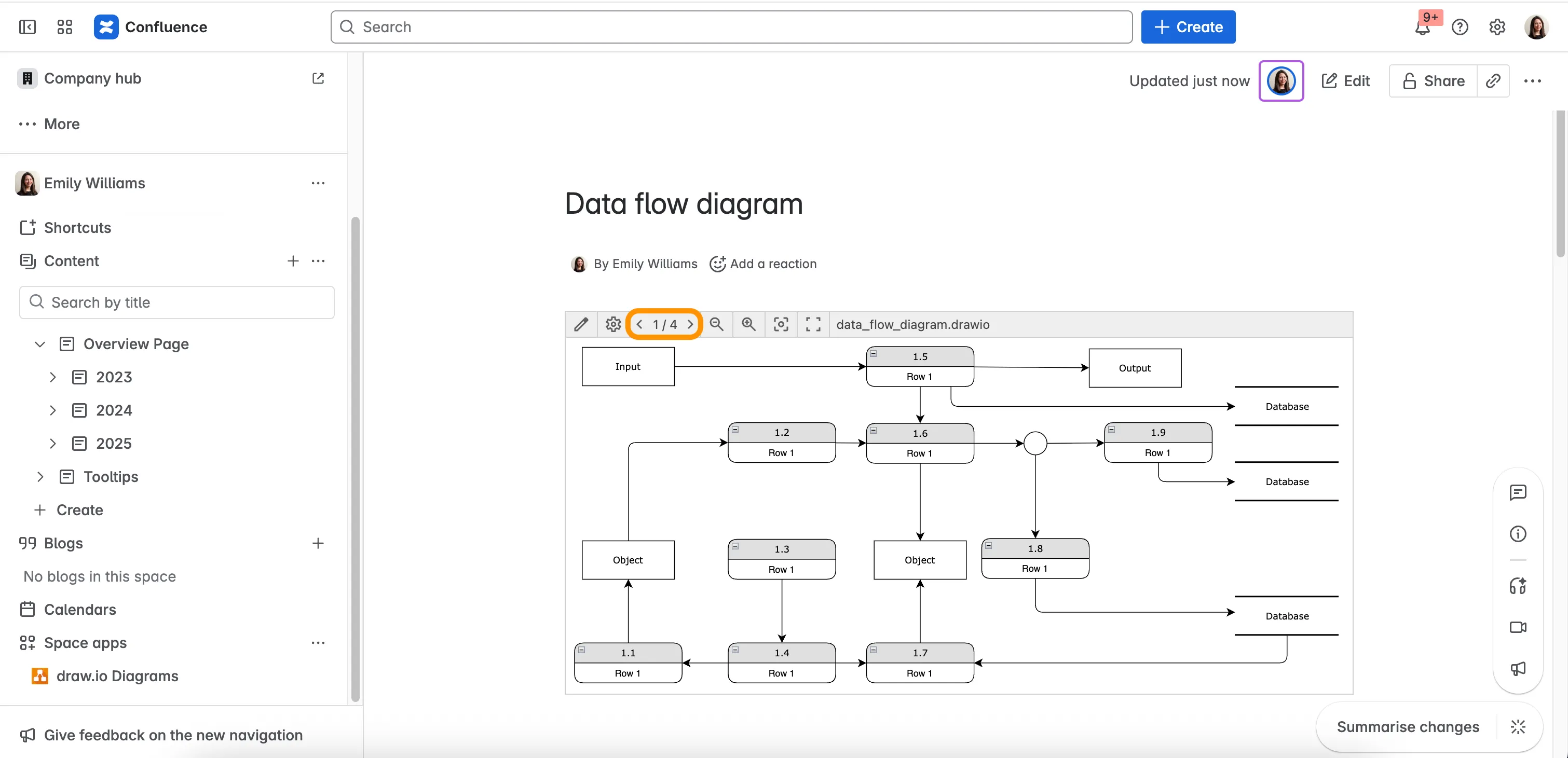
Navigiere zwischen verschiedenen Seiten deines mehrseitigen Diagramms in der Confluence-Seitenansicht.
2. Ebenen (Layers)
So funktioniert es für DFDs:
Erstelle dein DFD auf einer einzigen Diagrammseite, lege die unterschiedlichen Detailstufen jedoch auf separate Ebenen. So kann sich das Level-0-Diagramm zum Beispiel auf einer Ebene „Level 0“ befinden. Wenn du Level 1 anzeigen möchtest, blendest du die Ebene „Level 1“ ein und Level 0 bei Bedarf aus.

Nutze Ebenen, um unterschiedliche Detailstufen des Diagramms ein- und auszublenden.
Die Vorteile:
- Alles an einem Ort: Alle DFD-Ebenen befinden sich auf einer einzigen Diagrammseite. Du kannst Ebenen ein- und ausblenden, um Details innerhalb derselben Diagrammansicht schnell sichtbar zu machen.
- Kontext behalten: Während du an Details auf niedrigeren Ebenen arbeitest, kannst du übergeordnete Elemente angezeigt lassen. Zum Beispiel mithilfe gesperrter Ebenen, um zu vermeiden, dass jemand sie versehentlich bearbeitet.
- Präsentation: Beim Präsentieren des Diagramms in der Confluence-Seitenansicht kannst du verschiedene Ebenen ein- oder ausblenden, um unterschiedliche DFD-Level zu zeigen.
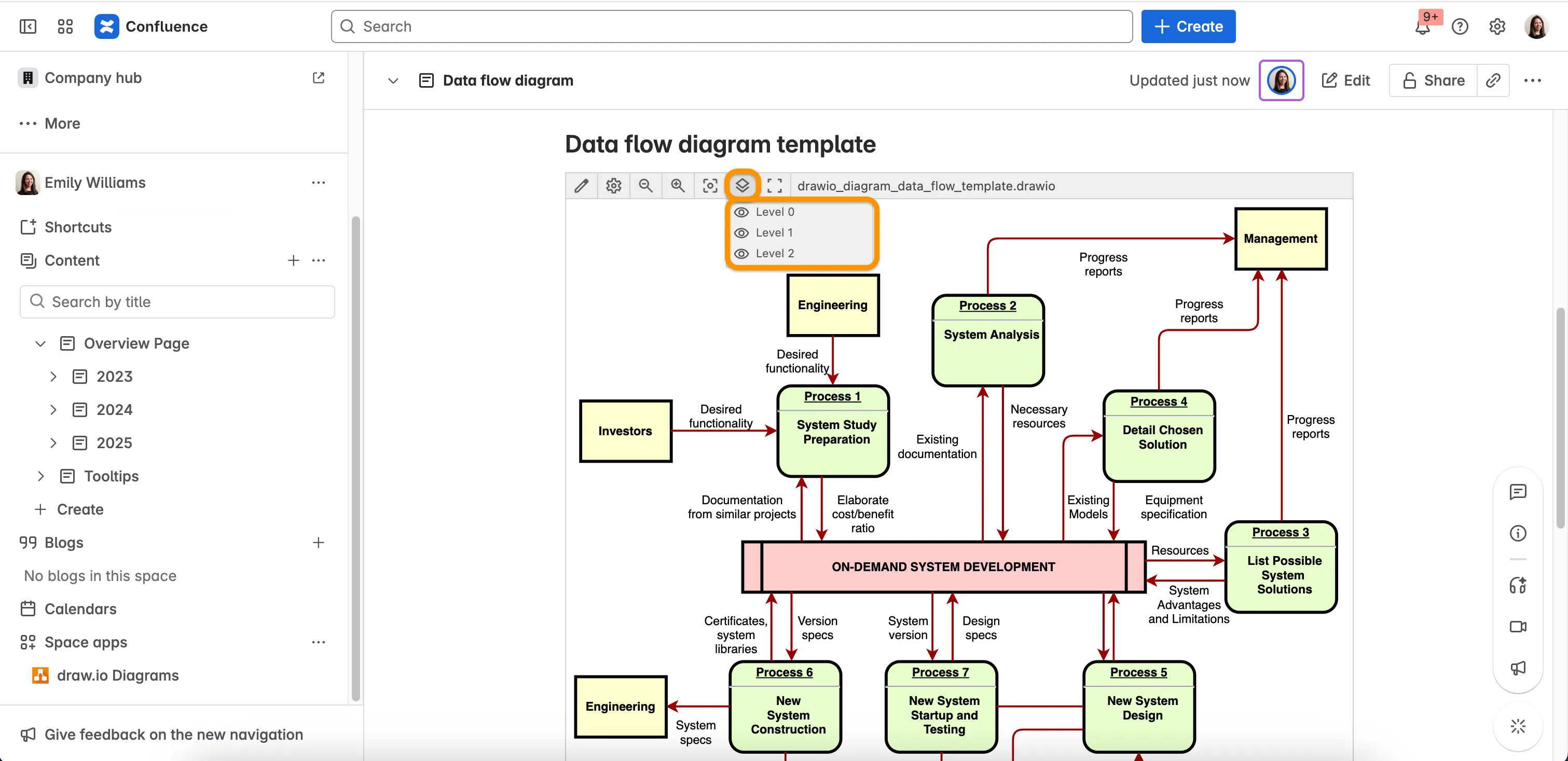
Navigiere zwischen verschiedenen Ebenen deines DFD-Diagramms in der Confluence-Seitenansicht.
Mehrseitige Diagramme vs. Ebenen: Welche solltest du wählen?
Fassen wir also zusammen:
- Mehrseitige Diagramme bieten eine klarere und besser strukturierte Darstellung für wirklich getrennte Ebenen (Level 0, Level 1, Level 2). Indem du die Ebenen verlinkst, kannst du dich stufenweise in die Details klicken. Das ist genau die „Drill-down“-Funktionalität, die für hierarchische DFDs so wichtig ist. Das ist ideal für große, komplexe Systeme, bei denen eine einzelne Zeichenfläche mit vielen Ebenen schnell unübersichtlich würde.
- Ebenen eignen sich hervorragend, um Varianten oder schrittweise mehr Details innerhalb einer Ebene darzustellen oder um Annotationen, zusätzliche Informationen oder unterschiedliche Perspektiven auf dasselbe Basisdiagramm zu legen. So kannst du auf einem Level-1-Diagramm unterschiedliche Datenflüsse für verschiedene Szenarien abbilden (zum Beispiel eine Ebene „Standardablauf“ und eine Ebene „Fehlerbehandlung“).
Für den Aufbau hierarchischer DFDs kann eine Kombination aus mehrseitigen Diagrammen und Ebenen sehr wirkungsvoll sein. Ob du das eine oder das andere nutzt, hängt dabei von deinem konkreten Anwendungsfall und deinen persönlichen Vorlieben ab.
Auch wenn beide Funktionen ihre jeweiligen Vorteile haben, bieten mehrseitige Diagramme, insbesondere in Kombination mit gezielten Verlinkungen zwischen Shapes auf verschiedenen Seiten, einen besonders starken Ansatz, um klar getrennte DFD-Ebenen darzustellen. So bekommst du das Beste aus beiden Welten: eine saubere Trennung und einfache Navigation zwischen den zentralen DFD-Ebenen – und gleichzeitig die Möglichkeit, bei Bedarf auf einzelnen Seiten mit Ebenen detailliertere Ansichten oder Varianten zu zeigen.
Bring deine Daten in Fluss
Möchtest du tiefer in die Welt von draw.io eintauchen? Über unsere Linktr.ee-Seite kannst du uns in den sozialen Medien folgen, sehen, wie andere draw.io einsetzen, und hilfreiche Tipps und Tricks entdecken.
Du nutzt draw.io noch nicht? Dann überzeug dich selbst und starte noch heute deine kostenlose 30-Tage-Testphase. Oder buche eine kostenlose und unverbindliche Demo mit unserem Customer-Success-Team und erfahre, wie draw.io dir und allen in deinem Unternehmen – und darüber hinaus – die Arbeit leichter und produktiver machen kann.
Happy diagramming!
Demo ansehen