Deine Unternehmenslogos und Icons in draw.io
In draw.io fügst du ganz einfach benutzerdefinierte Shapes auf die Zeichenfläche hinzu – und machst es damit zur perfekten Lösung für Diagramme mit deinen Unternehmenslogos, Mitarbeitendenfotos, eigenen Icons und mehr.
In diesem Blogartikel zeigen wir dir drei Möglichkeiten, benutzerdefinierte Shapes in draw.io für Confluence und Jira hinzuzufügen und zu speichern.
Jetzt kostenlos testen
Admin-verwaltete Bibliotheken nutzen
Wenn du draw.io für Confluence Cloud verwendest, können Admins benutzerdefinierte Shapes und Bibliotheken teilen – mit einzelnen Nutzer*innen, bestimmten Teams oder der gesamten Organisation. So haben alle immer Zugriff auf die aktuellen, freigegebenen Brand-Assets.
1. Benutzerdefinierte Shapes direkt auf die Zeichenfläche hinzufügen
Am schnellsten fügst du ein einmaliges Custom Shape direkt auf der Zeichenfläche ein. Wenn du eigene Bilder oder .xml-Shape-Dateien auf deinem Gerät hast, gibt es drei Möglichkeiten:
- Drag and drop: Zieh ein Bild von deinem Computer und lass es an beliebiger Stelle auf der Zeichenfläche los.

- Vom Gerät importieren: Gehe zu Datei > Importieren aus > Gerät und wähle die gewünschten Dateien aus.
- Per URL importieren: Wenn du online eine nützliche Shape-Bibliothek gefunden hast (z. B. eine XML-Datei auf GitHub), importierst du sie direkt, ohne sie herunterzuladen. Gehe zu Datei > Bibliothek öffnen aus > URL, füge den Link zur XML-Datei ein – und draw.io lädt die Shapes direkt in deine Seitenleiste.
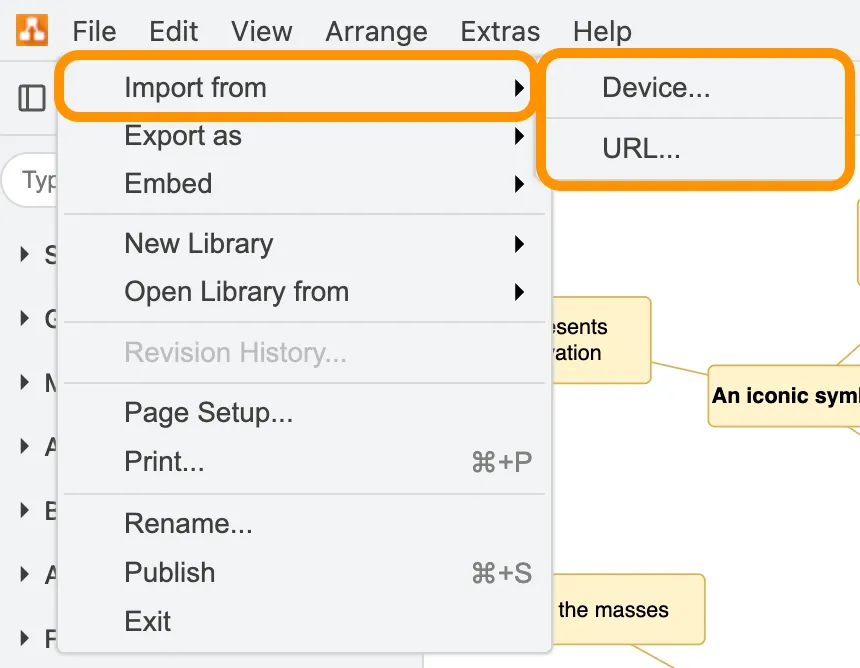
Shapes vom Gerät oder direkt per URL importieren
2. Shapes zum persönlichen Scratchpad hinzufügen
Wenn du ein bestimmtes Icon oder eine Gruppe von Shapes häufig verwendest, fügst du sie zum Scratchpad hinzu – einer personalisierten Shape-Bibliothek. Du kannst einzelne Shapes, Gruppen oder sogar ganze Diagramme speichern. Das Scratchpad ist damit der ideale Ort für alles, was du immer wieder brauchst.
Hinweis: Falls das Scratchpad in deinem draw.io-Editor nicht sichtbar ist, gehe im oberen Menü auf Ansicht und klicke auf Scratchpad.
So fügst du Shapes aus der Zeichenfläche zum Scratchpad hinzu:
- Klicke mit der linken Maustaste auf eine Shape, oder nutze Strg/Cmd + Linksklick, um mehrere Elemente wie Shapes, Verbindungen usw. auszuwählen. Um Shapes vor dem Hinzufügen zu gruppieren, klicke mit der rechten Maustaste auf die Auswahl und wähle Gruppieren.
- Klicke auf das Plus-Symbol (+) im Scratchpad im linken Seitenmenü.

Weitere Informationen zur Bearbeitung des Scratchpads – darunter Umbenennen und Löschen von Elementen, Import und Export – findest du im Artikel: Was ist das draw.io Scratchpad?
3. Benutzerdefinierte Shapes mit dem Texteditor erstellen
Wenn du mehr Kontrolle über das Verhalten einer Shape willst – z. B. wie sie skaliert oder wo Verbindungen andocken –, beschreibst du sie mit XML.
Die grundlegenden draw.io-Stencils (Shapes) nutzen XML für Geometrie und Stil. Du siehst und bearbeitest diesen Code, indem du eine Shape auswählst und dann auf Anordnen > Einfügen > Shape klickst. Es öffnet sich der Dialog Shape bearbeiten, in dem du den Code direkt anpassen kannst.
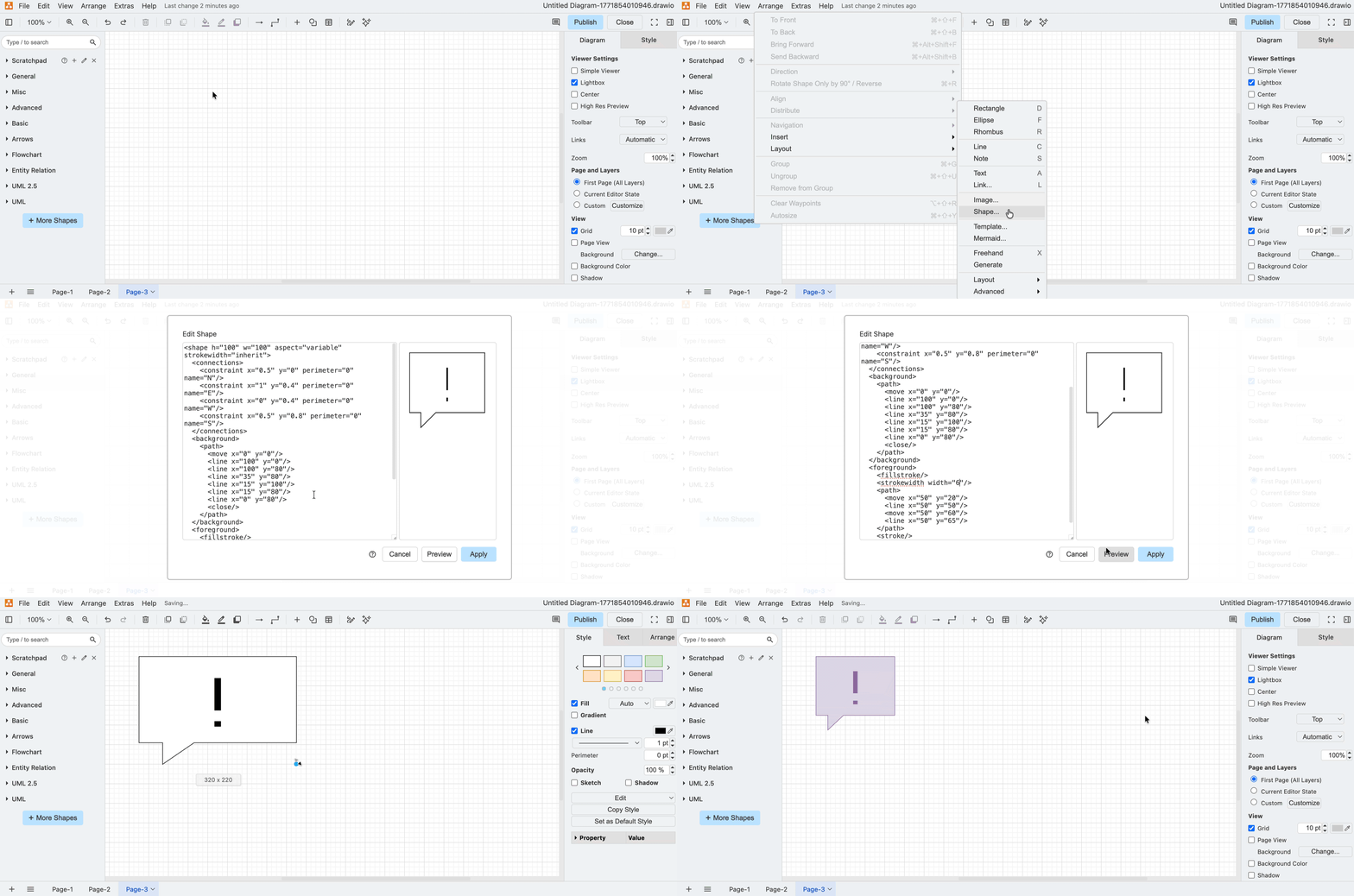
Weitere Informationen findest du in den Artikeln: Benutzerdefinierte Shapes in draw.io mit dem Texteditor erstellen und für komplexere Shapes: Komplexe benutzerdefinierte Shapes erstellen und bearbeiten.
Profi-Tipp: Custom Shapes, Logos und Bilder als Shape-Bibliothek exportieren
Einzelne Shapes lassen sich jederzeit schnell hinzufügen. Wenn du aber eine Sammlung an Shapes, Logos und Bildern hast, die du häufig verwendest oder mit deinem Team teilen möchtest, ist eine benutzerdefinierte Shape-Bibliothek in Confluence Cloud der beste Weg.
Schritt-für-Schritt-Anleitung: Benutzerdefinierte Shape-Bibliotheken in draw.io für Confluence Cloud erstellen.
Du willst tiefer in die Welt von draw.io eintauchen? Besuche unsere linktr.ee-Seite, folge uns in den sozialen Medien und erfahre, wie andere draw.io nutzen – inklusive hilfreicher Tipps und Tricks.
Du nutzt draw.io noch nicht? Überzeuge dich selbst und starte noch heute deine kostenlose 30-Tage-Testversion. Oder buche eine kostenlose, unverbindliche Demo mit unserem Customer-Success-Team und erfahre, wie draw.io deinen Arbeitsalltag einfacher und produktiver macht – für dich und dein gesamtes Unternehmen!
Happy diagramming!