
Dieser Blogbeitrag ist Teil unserer Serie „I bet you didn’t know you could diagram that!“, in der wir überraschende und kreative Wege zeigen, wie visuelles Denken alles von der Produktentwicklung bis zur persönlichen Produktivität bereichern kann.
Erfahre, wie Diagramme Zeit sparen, neue Ideen anstoßen und die Zusammenarbeit in jedem Projekt oder bei jedem Ziel verbessern – ganz gleich, ob der Anwendungsfall mehr oder weniger offensichtlich ist.
Diese Reihe umfasst folgende Themen:
- Plane dein perfektes Event mit Gantt-Diagrammen in draw.io (dieser Beitrag)
- Erstelle Argument Maps mit KI über das Smart-Template von draw.io
- So nutzt du draw.io fürs Storyboarding
Plane das perfekte Event
Egal, ob es sich um ein kleines Treffen, eine große Konferenz oder eine Hochzeit handelt – erfolgreiche Events haben einiges gemeinsam:
-
Ein klares Ziel und eine klare Vision: Was ist der Zweck der Veranstaltung? Woran erkennst du, dass sie ein Erfolg sein wird?
-
Sorgfältige Planung: Die Location sichern, Angebote von Dienstleistern vergleichen, Preise prüfen – all das braucht gründliche Vorbereitung. So bleibst du im Budget und hältst deine Deadlines ein.
-
Nahtlose Kommunikation: Die richtigen Personen zur richtigen Zeit kontaktieren, Lieferungen nachverfolgen und Teilnehmende rechtzeitig informieren. So haben alle die Informationen, die sie brauchen, und du vermeidest unnötigen Stress. Gibt es einen Dresscode? Dann kommuniziere ihn frühzeitig!
-
Anpassungsfähigkeit: So gut wie kein Event läuft völlig reibungslos. Wenn du mit Unerwartetem rechnest, kannst du flexibel reagieren. Plane Pufferzeiten ein, für den Fall, dass etwas nicht klappt. Bleib offen für Alternativen – zum Beispiel dann, wenn deine Wunschlocation bereits vergeben ist. Das hilft, eigene und fremde Erwartungen realistisch zu steuern.
In diesem Blogbeitrag zeigen wir dir am Beispiel einer Hochzeitsplanung praktische Tipps und Tricks rund ums Eventmanagement. Wir decken dabei folgende Punkte ab:
- Gantt-Diagramme erstellen – mit Vorlage, Mermaid-Code oder komplett selbst gebaut
- Sitzpläne gestalten
- Individuelle Links und mehrseitige Diagramme hinzufügen
- Und natürlich: Alles mit draw.io!
Jetzt kostenlos testen
Effizienz trifft Emotion: Die Hochzeitsplanung mit System
Eine Hochzeit zu planen ist eine Mammutaufgabe: Location, Catering, Einladungen, DJ, Outfits … Es gibt unzählige Dinge, die organisiert werden müssen – und es kann ganz schön schwierig sein, den Überblick zu behalten, was wann zu tun ist und wie alles zusammenpasst.
Zum Glück kannst du mit draw.io und der Multipage-Funktion ein detailliertes Gantt-Diagramm und den Sitzplan direkt im selben Diagramm erstellen.
Gantt-Diagramme
Gantt-Diagramme sind ein hervorragendes Werkzeug, um jedes Projekt zu planen, auch Hochzeiten. Sie helfen dir, den gesamten Zeitplan abzubilden: von der ersten Recherche zur passenden Location bis zum großen Tag selbst. So hast du auf einen Blick eine klare Übersicht darüber, was bis wann und in welcher Reihenfolge erledigt werden muss.
Unsere Tipps, um ein Gantt-Diagramm in draw.io zu erstellen
Es gibt mehrere Möglichkeiten, in draw.io ein Gantt-Diagramm zu erstellen – je nachdem, ob du eine Vorlage anpassen, Mermaid-Code verwenden oder ganz von vorne beginnen möchtest:
Generiere dein Gantt-Diagramm mit KI
Um mit der Smart-Template-Funktion von draw.io ein Gantt-Diagramm zu erstellen, öffne zunächst den Vorlagenmanager: Klicke dazu oben im Menü auf das Plus-Symbol (+) und wähle Template aus.
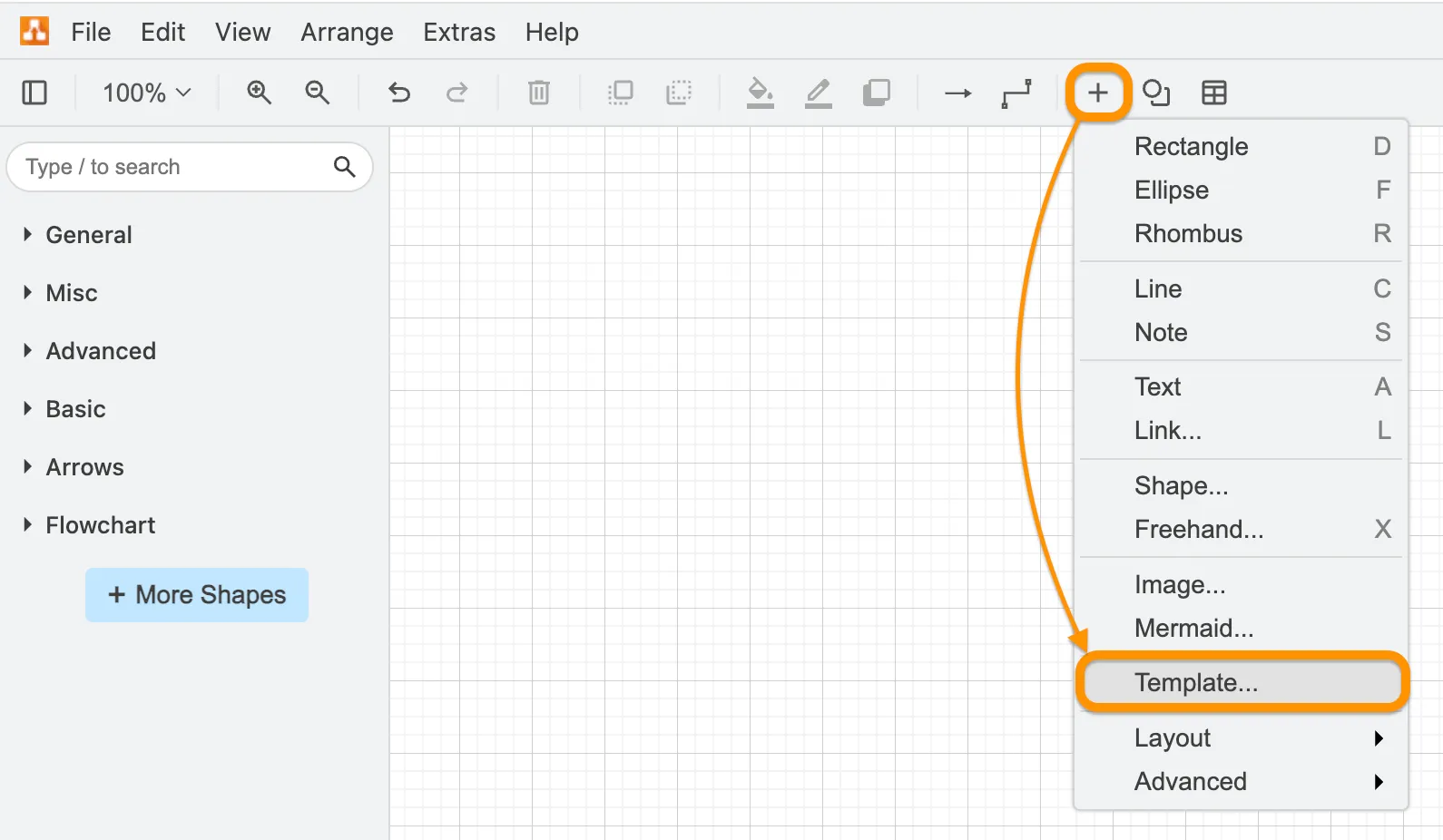
Anschließend findest du im linken Menü den Bereich Smart Template. Gib dort deine Parameter ein, wähle im Dropdown-Menü Gantt und klicke auf Generate. Bist du mit dem Ergebnis nicht zufrieden, klicke einfach erneut auf Generate, um ein neues Diagramm zu erstellen. Wenn alles passt, bestätige mit Create.
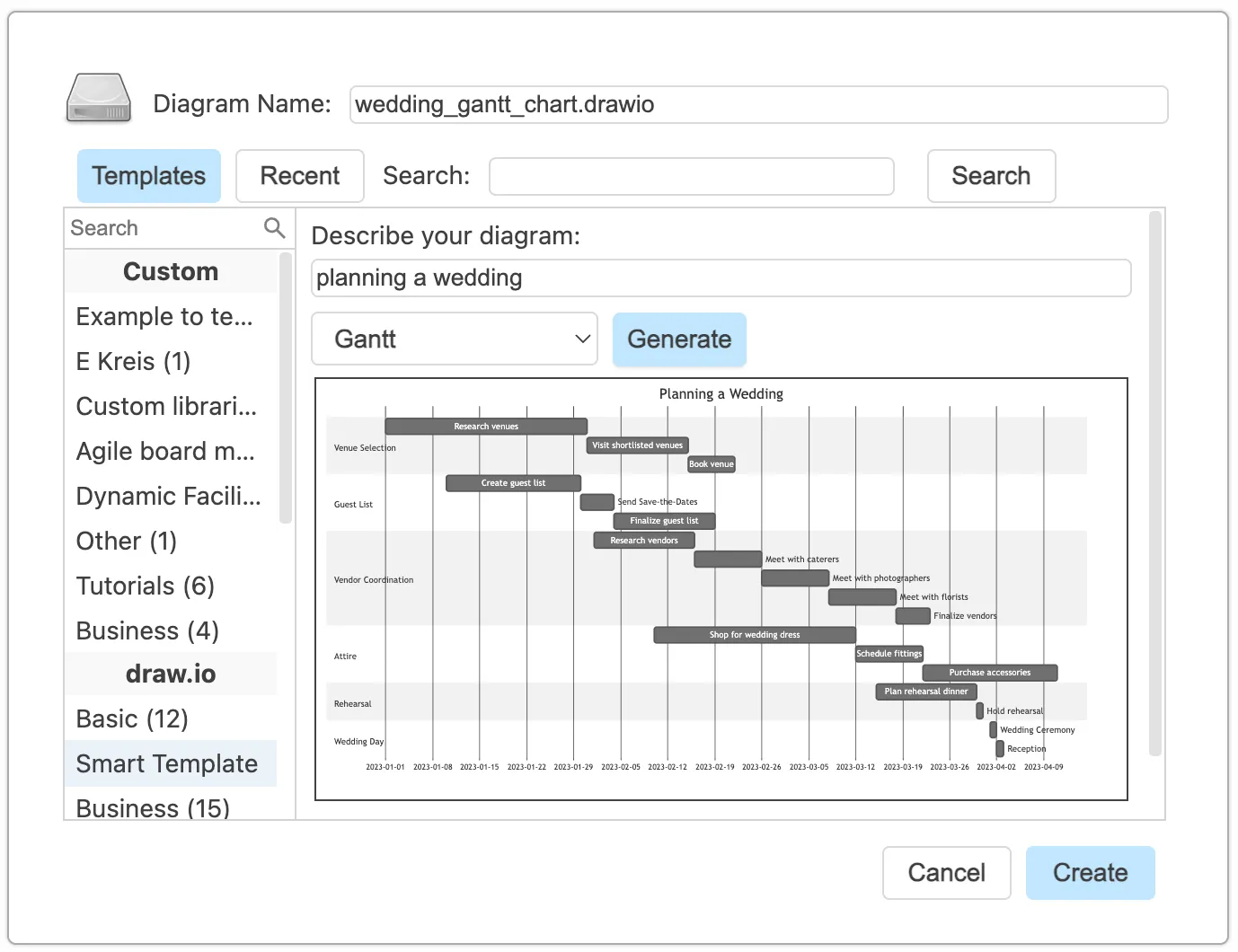
Ein mit Smart Template erstelltes Hochzeits-Gantt-Diagramm
Das erstellte Diagramm ist vollständig editierbar. Du kannst es individuell anpassen und zum Beispiel Farben ändern, die Schriftart anpassen sowie Formen hinzufügen, entfernen oder austauschen.
Baue dein Gantt-Diagramm aus einer Vorlage
In draw.io stehen dir verschiedene Gantt-Diagramm-Vorlagen zur Verfügung. Sie bieten dir die grundlegenden Bausteine, die du brauchst. Anschließend kannst du die einzelnen Ereignisse, Zeiträume und die Dauer individuell anpassen. Öffne dazu wie oben beschrieben den Vorlagenmanager, indem du im oberen Menü auf das Plus-Symbol (+) klickst, und nutze die Suchleiste, um nach Gantt-Diagramm-Vorlagen zu suchen.
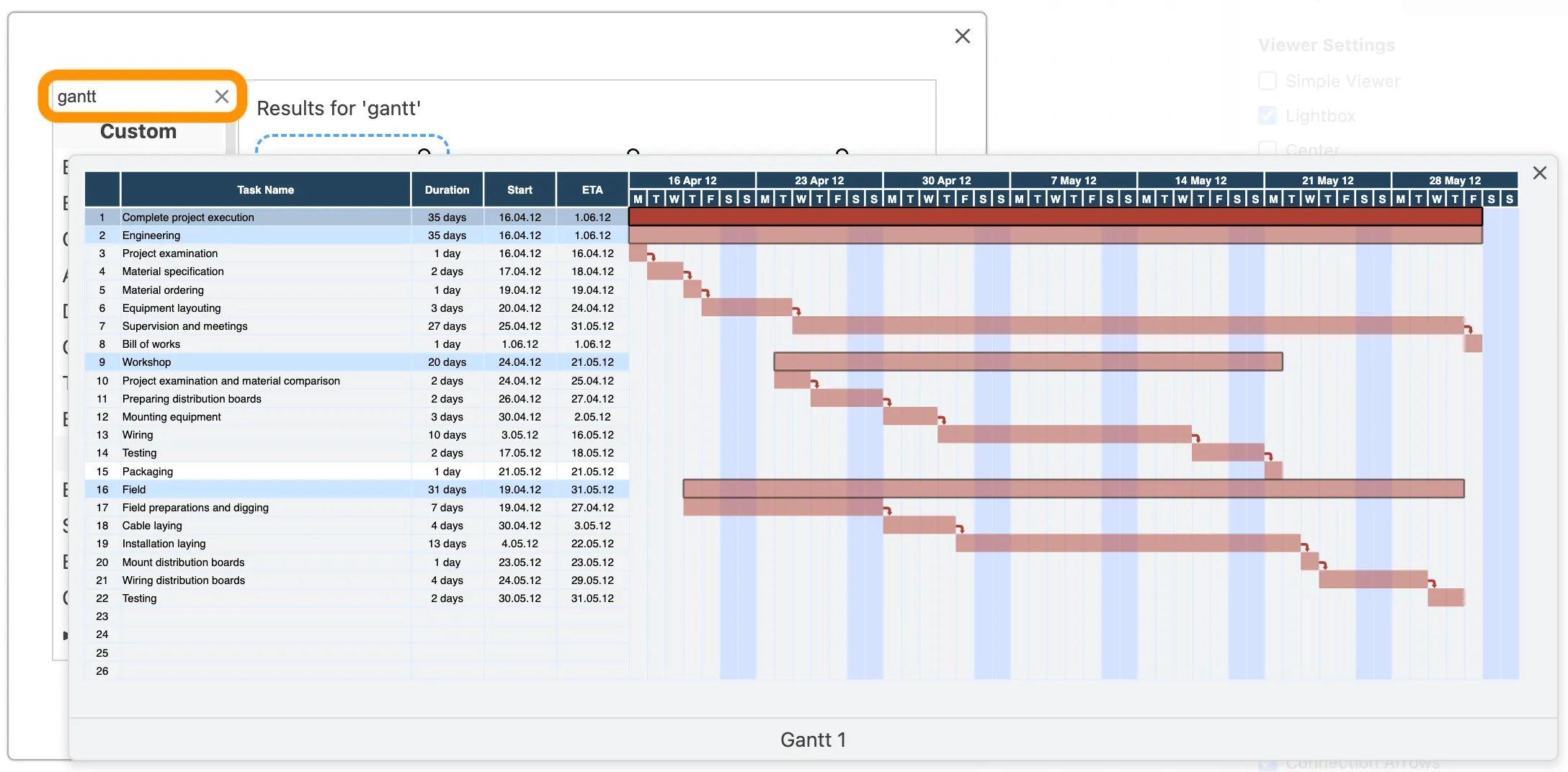
Eine Vorschau eines Gantt-Diagramms im Vorlagenmanager
Verwende das Gantt-Diagramm-Container-Shape
Im draw.io-Editor kannst du über die Suchleiste nach dem Gantt-Diagramm Container-Shape suchen, entweder, um es an deine Bedürfnisse anzupassen oder einfach als Inspiration zu nutzen.
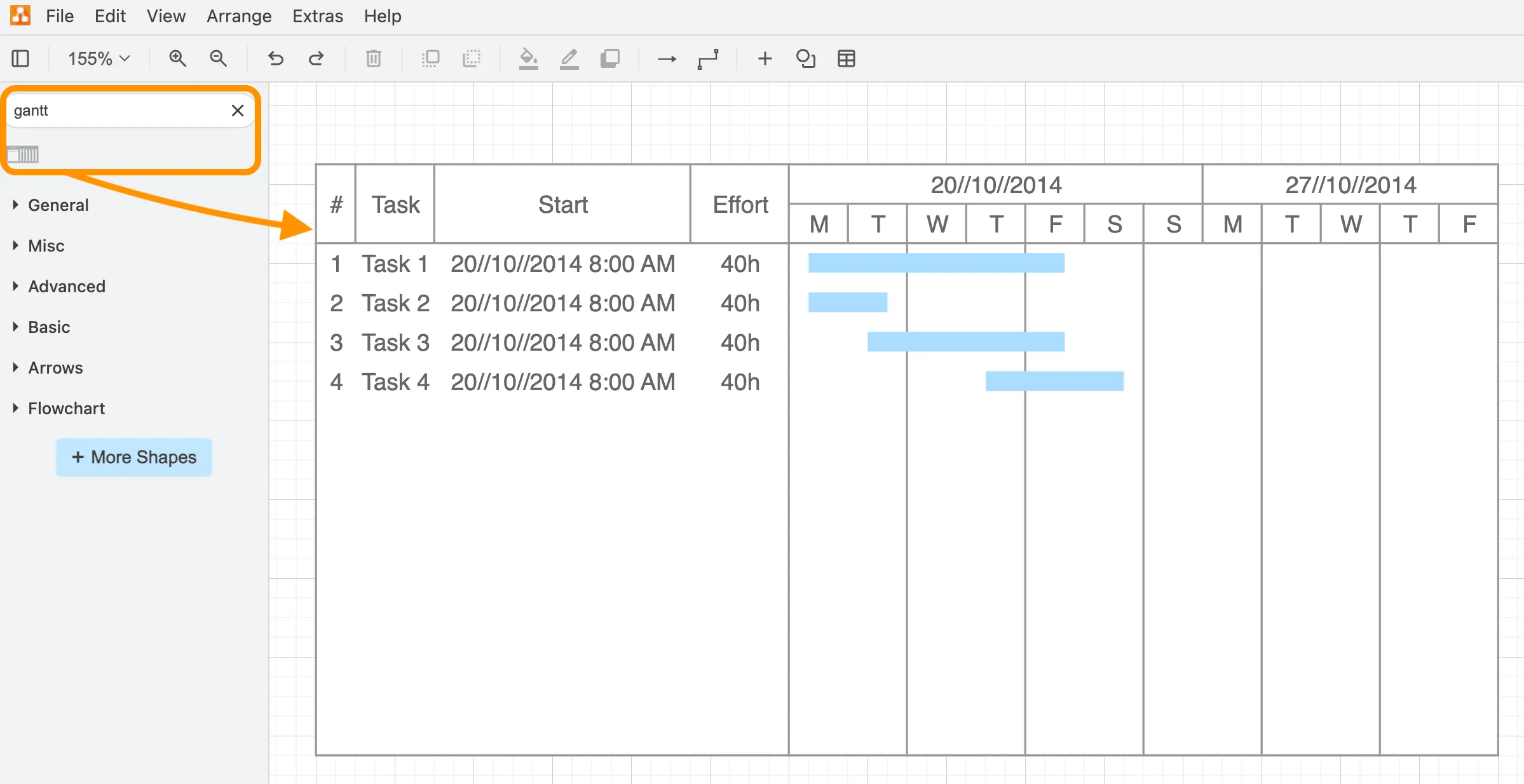
Das Gantt-Diagramm-Container-Shape
Mit Mermaid-Code zum Gantt-Diagramm
Wie du mit Mermaid ein Gantt-Diagramm erstellst, erfährst du hier: Use Mermaid syntax to create diagrams.
Erstelle dein Gantt-Diagramm manuell
Die Tables-Funktion ist die beste Option, um ein Gantt-Diagramm von Grund auf zu erstellen. Gehe so vor:
- Füge die ungefähre Anzahl an Spalten und Zeilen hinzu, die du verwenden möchtest (du kannst später jederzeit weitere hinzufügen oder entfernen).
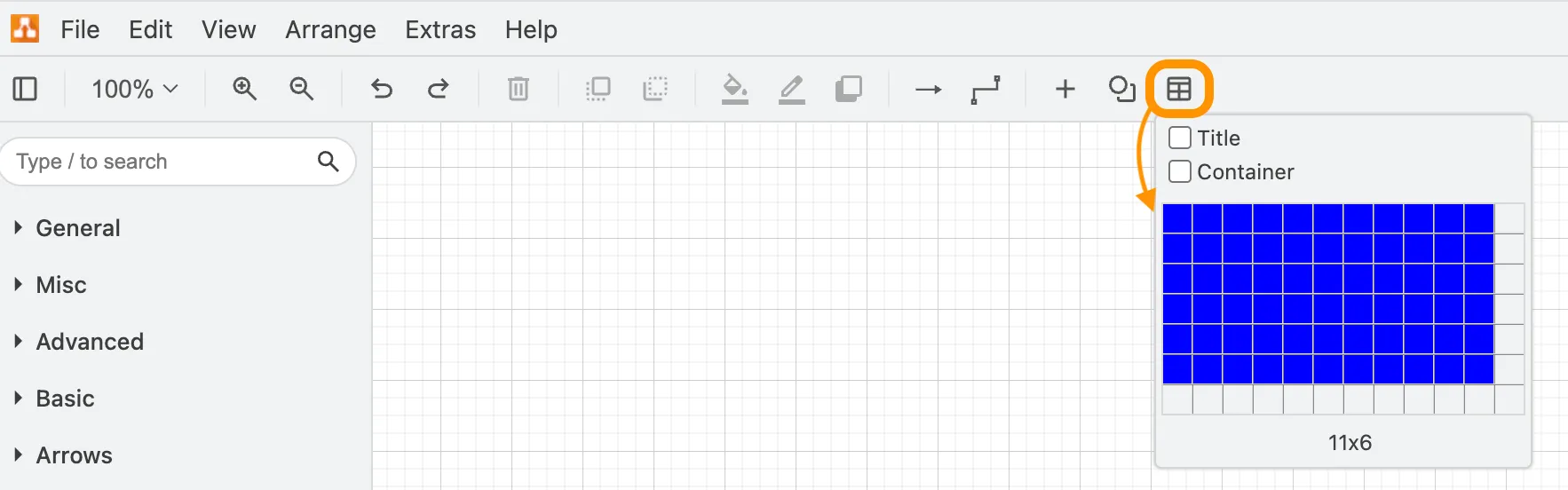
- Doppelklicke auf eine Tabellenzelle, um deinen Text einzufügen. Plane pro Monat vier Zellen ein.
Tipp: Wenn du mit der linken Maustaste auf die Tabelle klickst und nach rechts ziehst, werden die Tabellenzellen horizontal erweitert.

- Klicke auf die Zelle mit „Jan 2026“, halte die Ctrl-Taste gedrückt und markiere die oberen drei Zellen rechts daneben. Öffne dann die Table-Einstellungen und klicke auf Merge. So erhält jeder Monat vier Spalten darunter, während die Zelle mit Monat und Jahr nur eine Zelle einnimmt.
Führe weitere Zellen über Merge zusammen, damit Spalten und Zeilen deiner geplanten Projekt-Timeline vom Start bis zum Abschluss entsprechen.
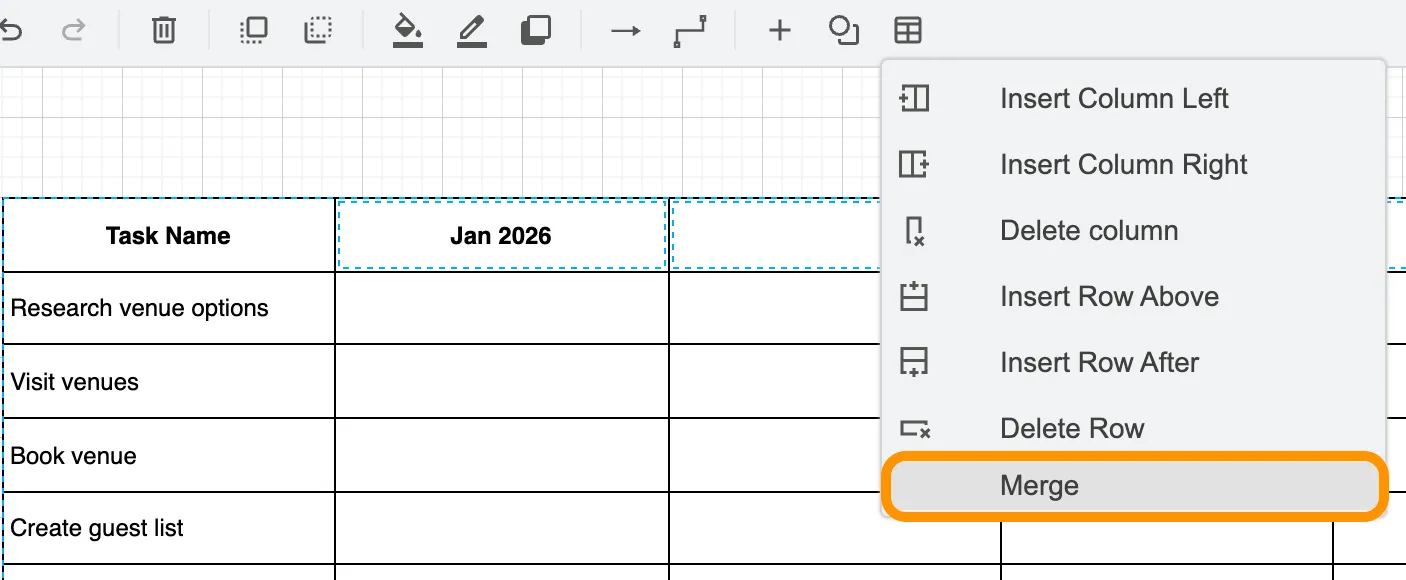
Vor dem Zusammenführen der Zellen
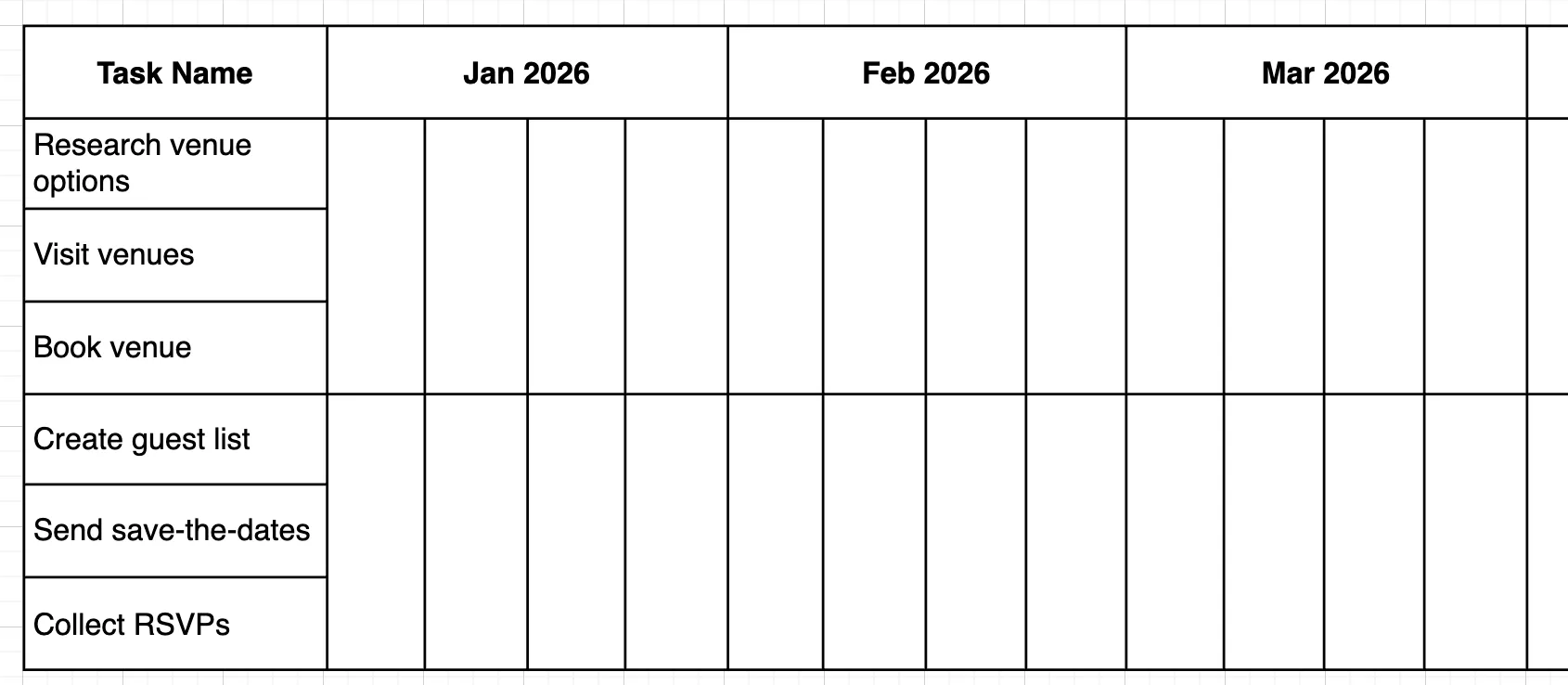
Nach dem Zusammenführen der Zellen
- Ziehe anschließend die Rechteckform per Drag-and-drop auf eine bestimmte Zeile und passe sie im rechten Menü unter dem Tab Style farblich an. Diese Rechtecke bilden deine Gantt-Balken.
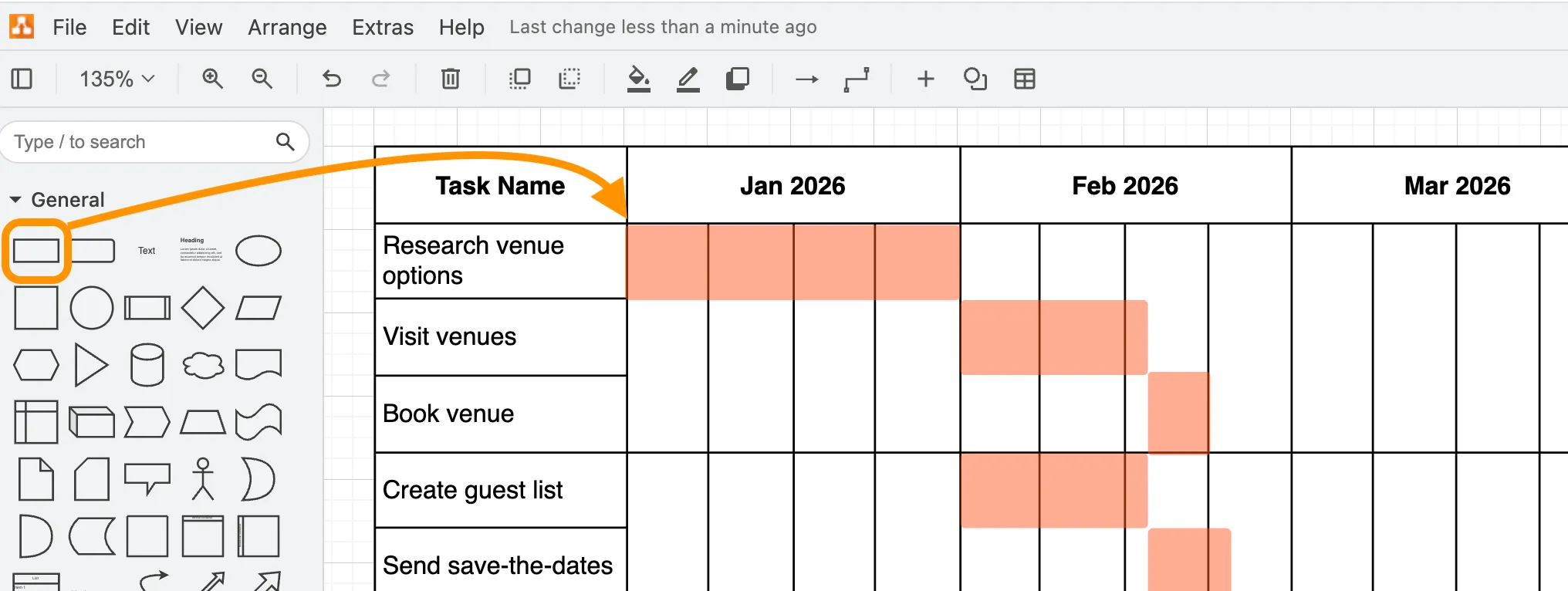
- Füge eine neue Rechteckform mit Text hinzu, um Kategorien zu erstellen. Klicke auf die Form und drehe sie über den Rotate-Button um 90 Grad.
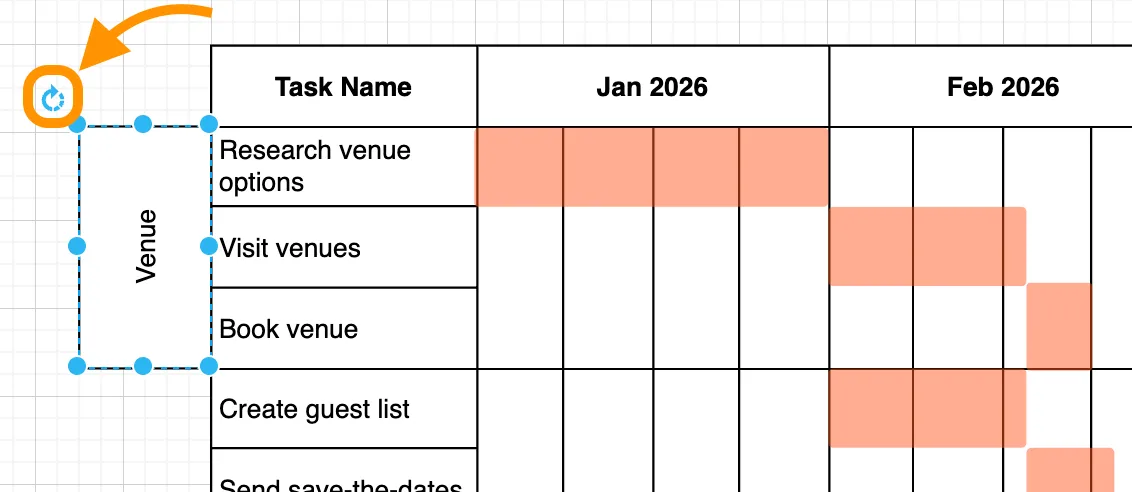
- Passe dein Gantt-Diagramm weiter individuell an, indem du die Farben der Tabellenzeilen und -spalten änderst, um sie stärker oder schwächer hervorzuheben. Füge außerdem für jeden zweiten Monat einen hellen Hintergrund hinzu, um Kontrast zu schaffen. So lässt sich jeder Monat im Diagramm leichter verfolgen.
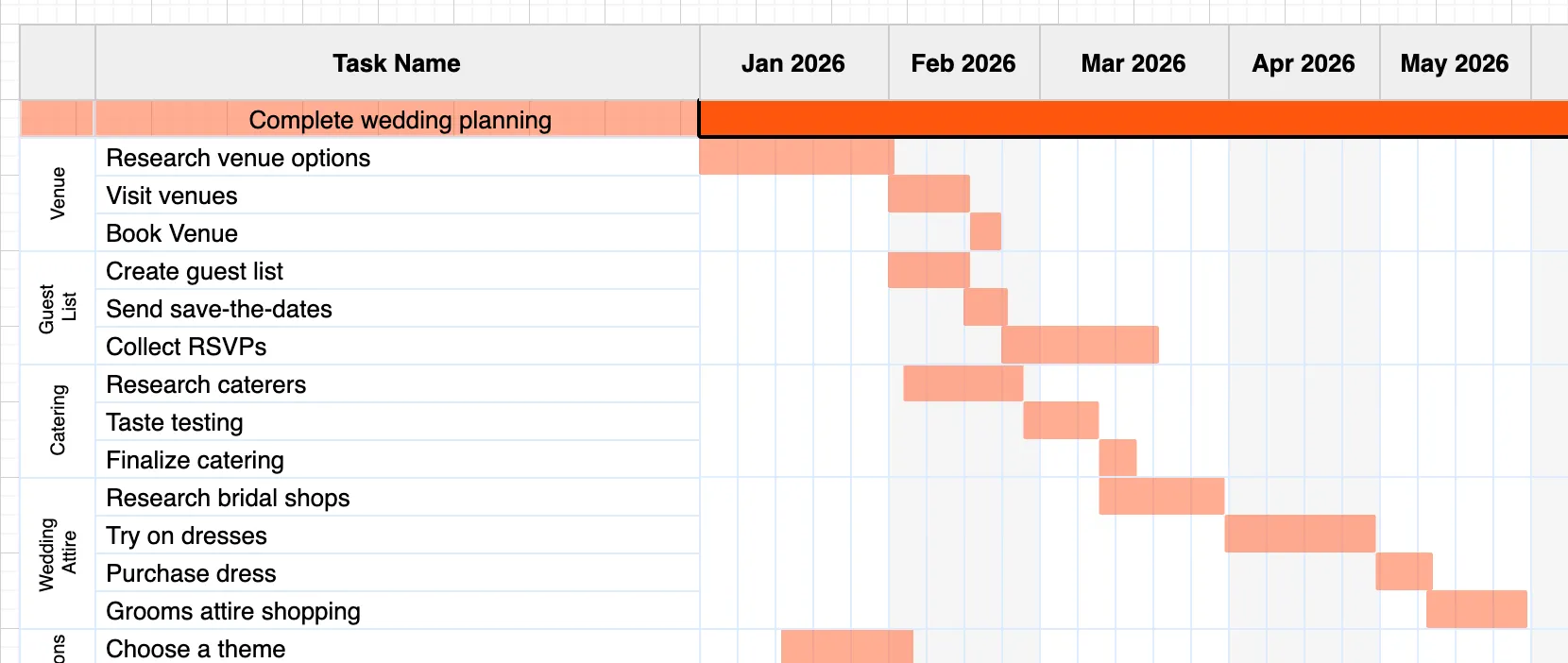
Passe dein Gantt-Diagramm an, indem du verschiedene Linien- und Formfarben, Schriftarten, Zellbreiten und andere Details individuell gestaltest.
Hier siehst du dein fertiges Gantt-Diagramm:
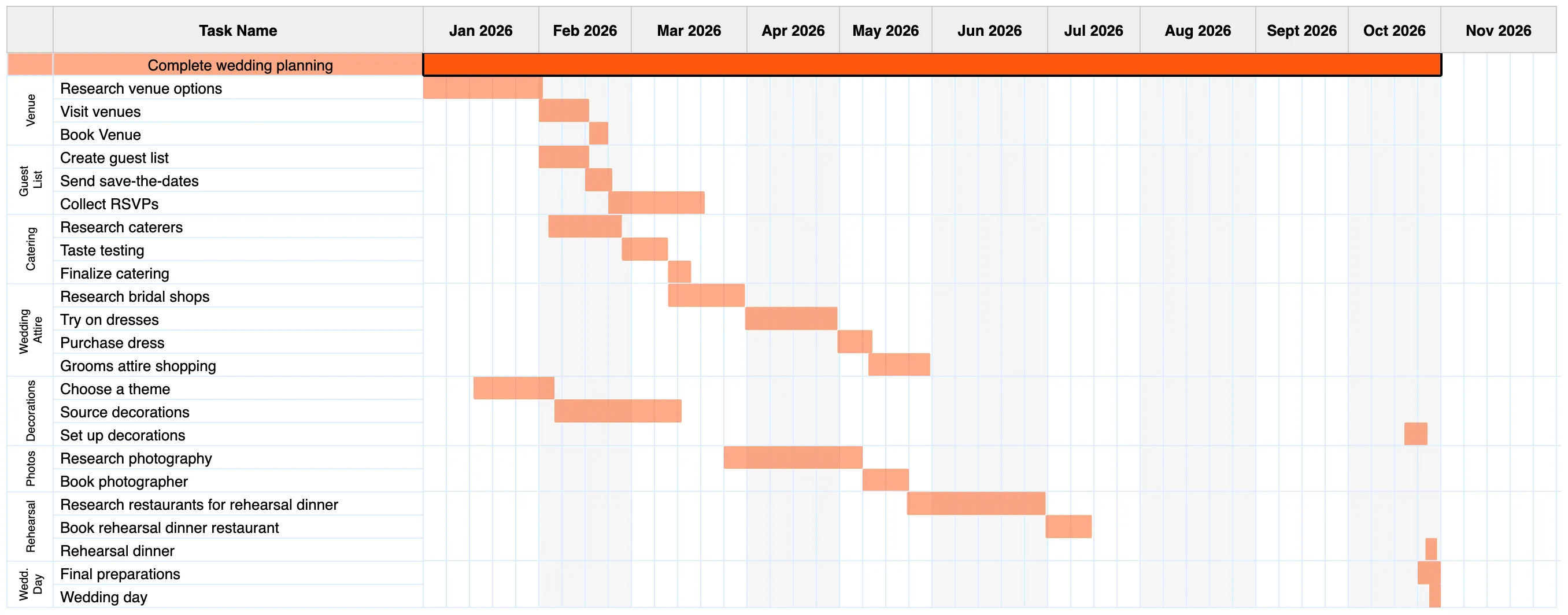
Das gewisse Extra: Individuelle Links und mehrseitige Diagramme
Individuelle Links in dein Gantt-Diagramm einfügen
Füge deinem Gantt-Diagramm eigene Links hinzu, um beispielsweise Locations, deine Lieblingsseite für Brautkleider oder andere wichtige Ressourcen im Blick zu behalten.
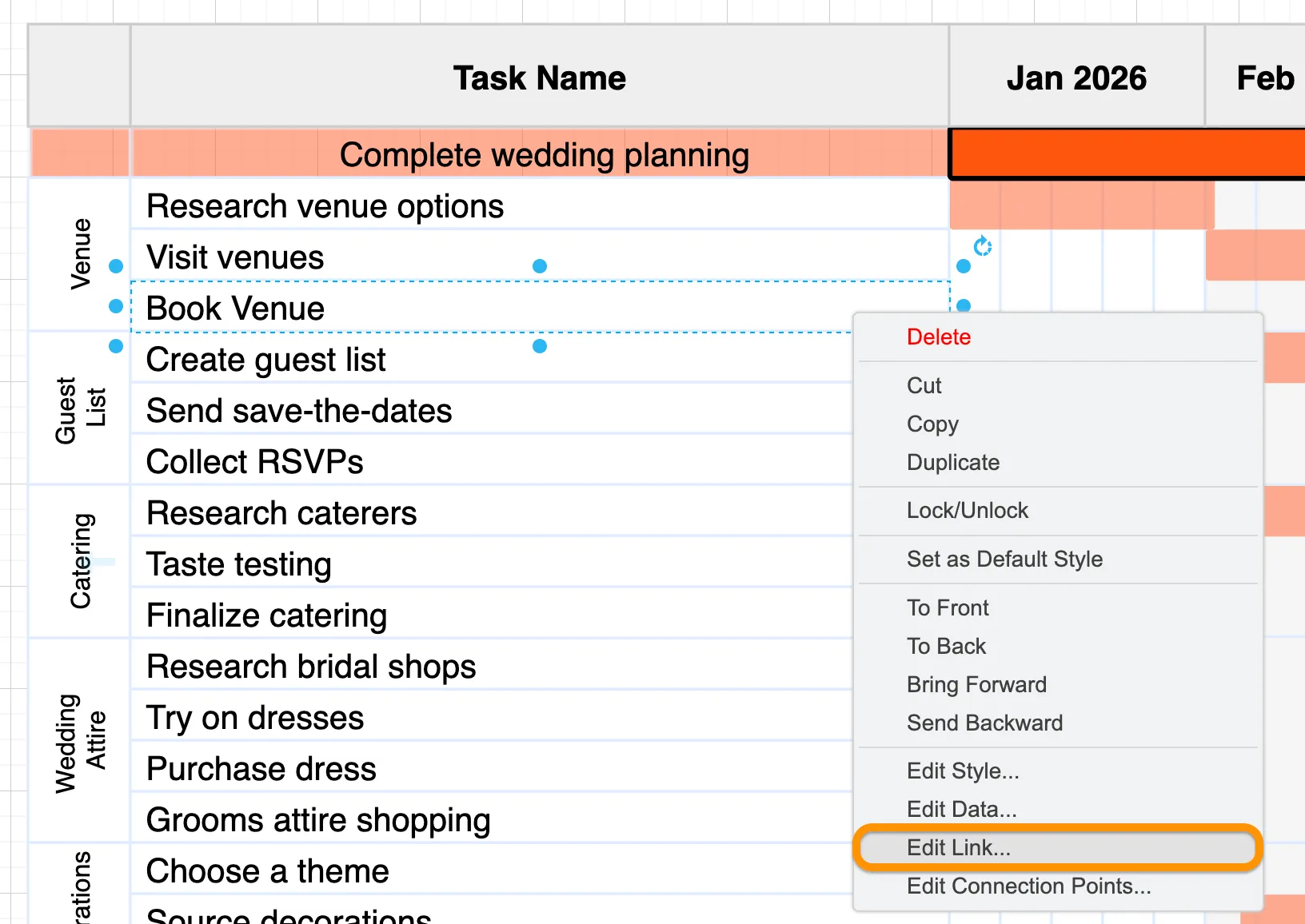
Klicke dazu mit der rechten Maustaste auf eine Form und wähle Verknüpfung bearbeiten.
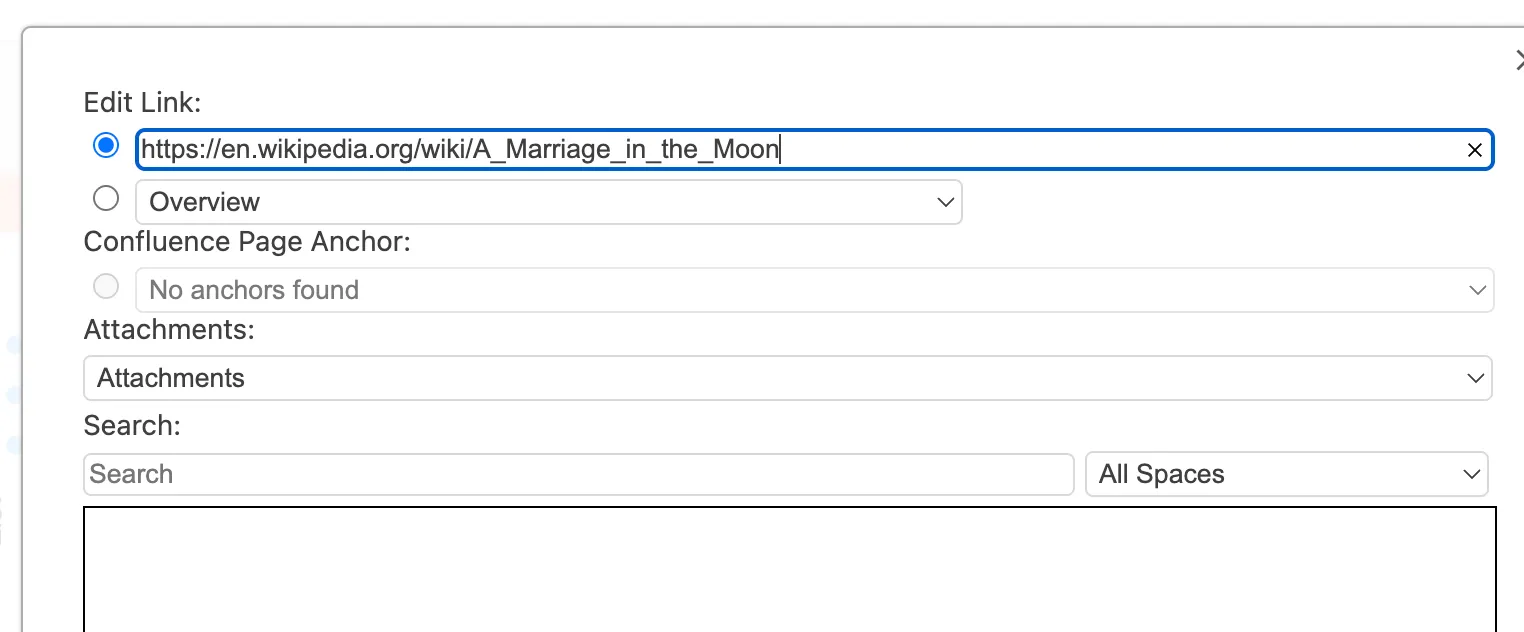
Füge im Feld unter Edit Link die gewünschte URL ein.
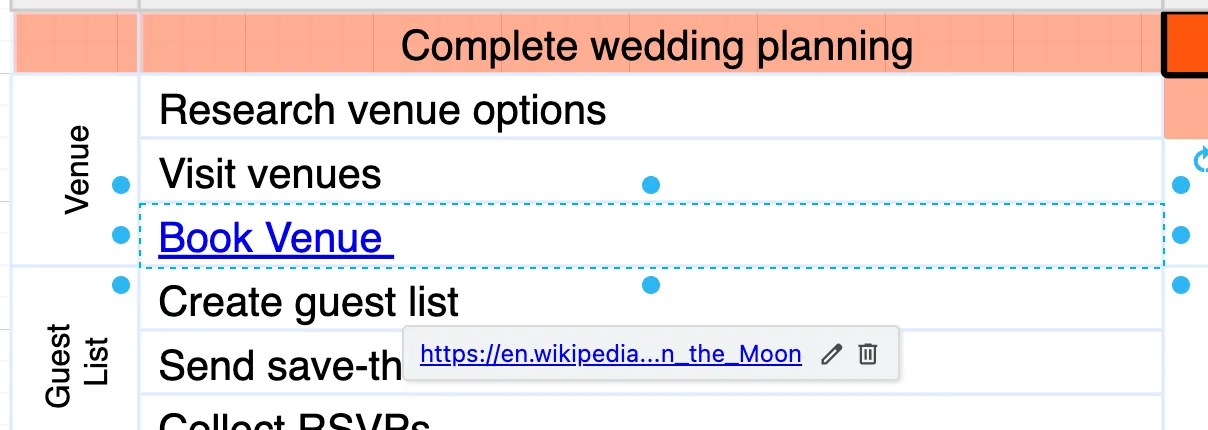
Der Link ist anschließend sichtbar, wenn du im Diagramm-Editor auf die Form klickst oder im veröffentlichten Diagramm mit der Maus darüberfährst.
Mehrseitiges Diagramm: Einen Sitzplan erstellen
Mit der Multipage-Funktion in draw.io kannst du auf der nächsten Seite einen Sitzplan anlegen. So bleibt deine gesamte Planung und Vorbereitung an einem zentralen Ort – deiner „Single Source of Truth“.
Um eine neue Seite hinzuzufügen, klicke unten links auf das Plus-Symbol (+).
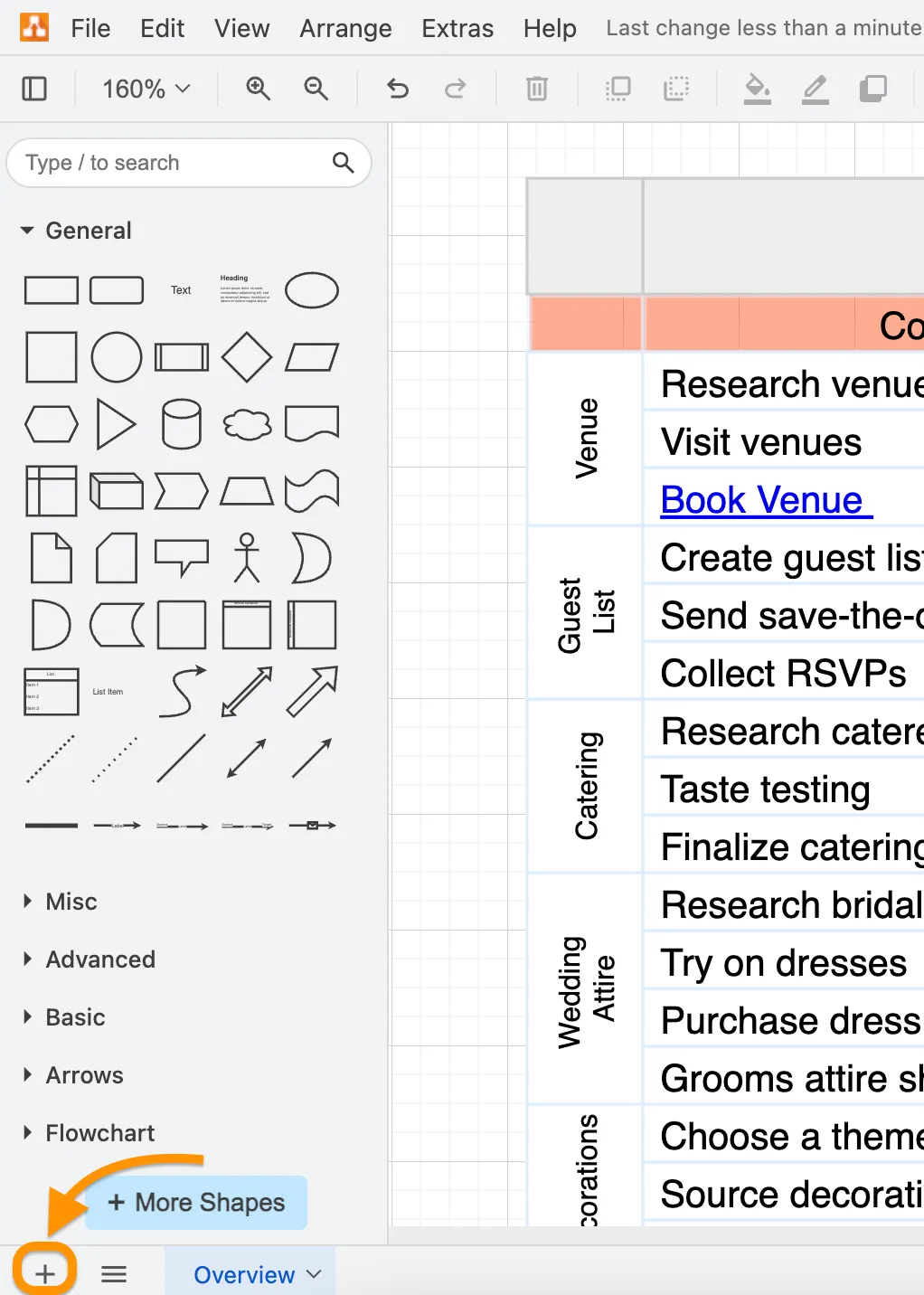
Doppelklicke auf den Seitennamen, um ihn umzubenennen.
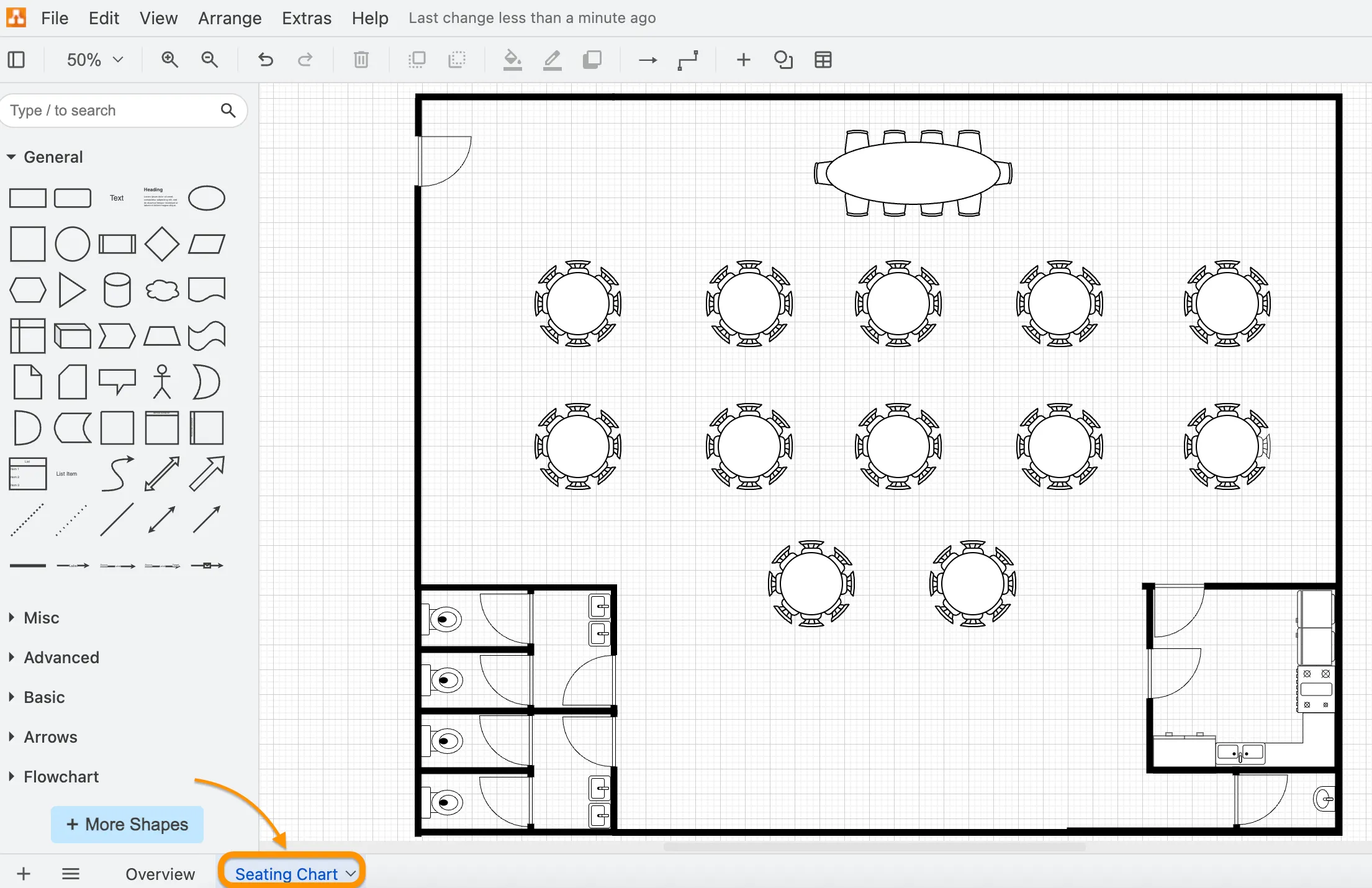
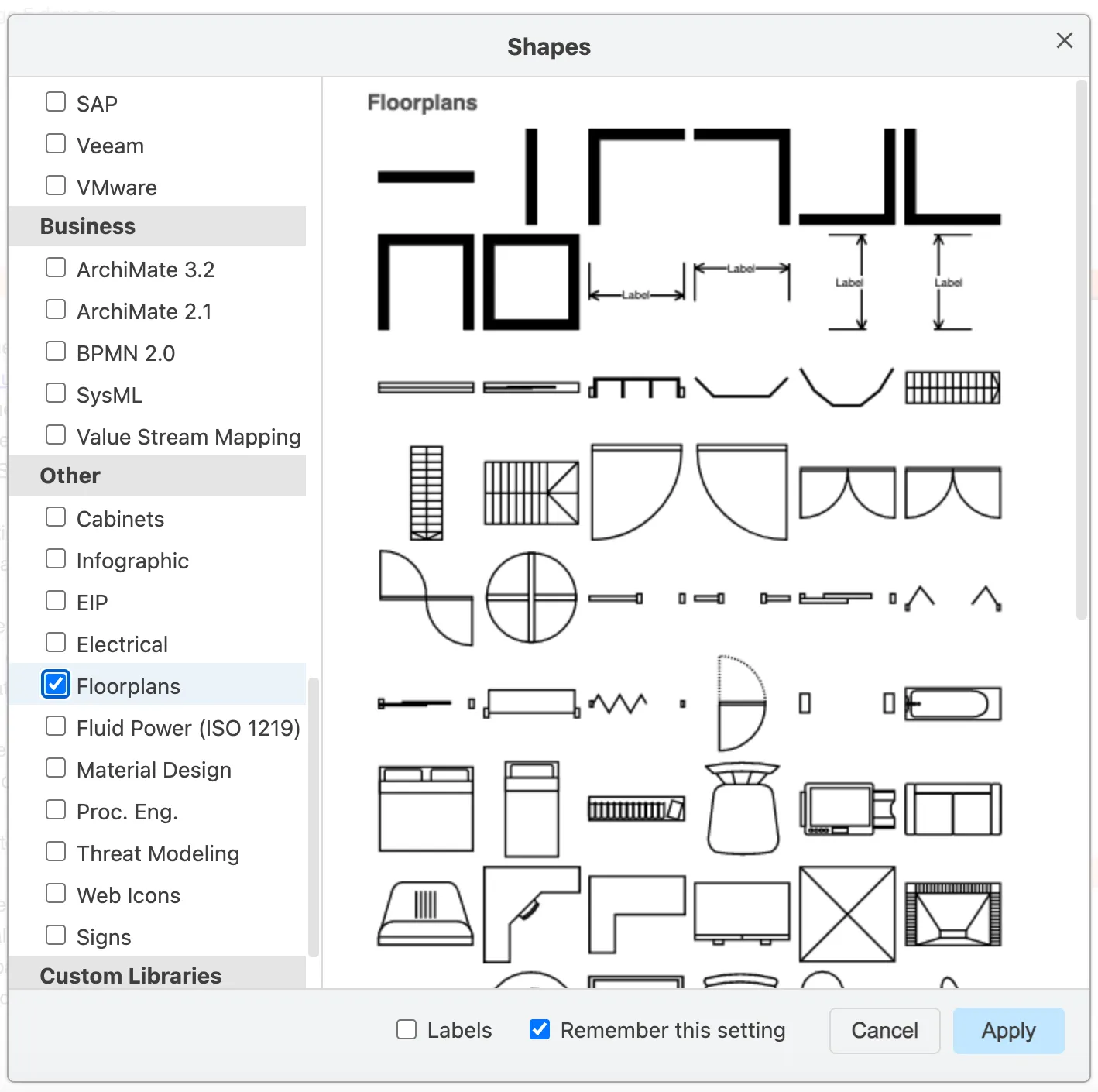
Die passenden Formen für deinen Sitzplan findest du in den +More Shapes-Button unten links im Editor. Scrolle nach unten bis Other und klicke auf Floorplans.
Hast du nun noch mehr kreative Ideen im Kopf? Und für alle, die gern weiterdenken: Auch Einladungskarten lassen sich mit draw.io ganz einfach gestalten.
Du kannst das fertige Gantt-Diagramm und den Sitzplan hier herunterladen:
- Öffne Confluence.
- Öffne draw.io (leeres Diagramm).
- Ziehe deine XML-Datei per Drag-and-drop in den Arbeitsbereich.
- Verwende sie bei Bedarf als eigene Vorlage.
Dein Event, perfekt geplant
Mit draw.io kannst du jeden Schritt deiner Eventplanung visualisieren, von Aufgaben und Zeitplänen bis hin zu wichtigen Deadlines. So behältst du immer den Überblick und bringst Struktur in dein Projekt. Durch mehrseitige Diagramme und individuelle Links kannst du deine Planung noch weiter ausbauen.
Egal, ob du eine Hochzeit, einen Produkt-Launch oder das nächste Team-Retreat organisierst – mit draw.io hast du eine zentrale Anlaufstelle für alle Informationen. So bleibt alles gut organisiert und Stress hat keine Chance.
Probier es einfach aus: Erstelle deinen eigenen Eventplan in draw.io und bring dein nächstes Event auf Kurs!
Möchtest du noch tiefer in die Welt von draw.io eintauchen? Besuche unsere linktr.ee-Seite, folge uns auf Social Media und entdecke, wie andere draw.io verwenden – mit hilfreichen Tipps und Tricks für deinen Alltag.
Du nutzt draw.io noch nicht? Überzeug dich selbst: Starte jetzt deine kostenlose 30-Tage-Testversion oder buche eine unverbindliche Demo mit unserem Customer-Success-Team, um zu erfahren, wie draw.io dir und deinem Team hilft, leichter und produktiver zu arbeiten – im Büro, zu Hause oder unterwegs.
Happy diagramming!
Demo ansehen