
Dieser Blogbeitrag ist Teil unserer Serie „I bet you didn’t know you could diagram that!“, in der wir überraschende und kreative Wege zeigen, wie visuelles Denken alles von der Produktentwicklung bis zur persönlichen Produktivität beflügeln kann.
Erfahre, wie Diagramme Zeit sparen, neue Ideen anstoßen und die Zusammenarbeit in jedem Projekt oder bei jedem Ziel verbessern – für offensichtliche und weniger offensichtliche Anwendungsfälle.
In dieser Reihe erwarten dich unter anderem folgende Themen:
- Plane das perfekte Event mit Gantt-Diagrammen in draw.io
- Erstelle Argument Maps mit KI über der Smarte-Vorlagen-Funktion von draw.io (dieser Beitrag)
- So nutzt du draw.io fürs Storyboarding
Stärke dein kritisches Denken mit Argument Maps
Wie der Name schon vermuten lässt, stellen Argument Maps – oder Argumentationsdiagramme – die Struktur eines Arguments visuell dar. Sie bestehen typischerweise aus:
-
einer These oder Schlussfolgerung
-
Prämissen bzw. Gründen, die diese These stützen
-
Gegenargumenten
-
Erwiderungen, die ein vorheriges Argument direkt entkräften
Jetzt kostenlos testen
Argument Maps werden häufig im Kontext von kritischem Denken eingesetzt, sowohl in der Lehre als auch in juristischen Bereichen. Sie helfen dabei, die logische Struktur eines Arguments klar abzubilden. Beim Erstellen einer solchen Map werden unausgesprochene Annahmen und mögliche Verzerrungen sichtbar. Gleichzeitig bekommst du eine visuelle Übersicht darüber, wie viele Argumente für oder gegen deine These sprechen.
In diesem Blogbeitrag zeigen wir dir, wie du Argument Maps in draw.io erstellst – mithilfe der Funktion “Smarte Vorlagen”, die dir per KI die Grundstruktur. deiner Argument Map blitzschnell generieren lassen kannst.
Erzeuge die Grundstruktur mit Smarten Vorlagen
So baust du deine Argument Map auf:
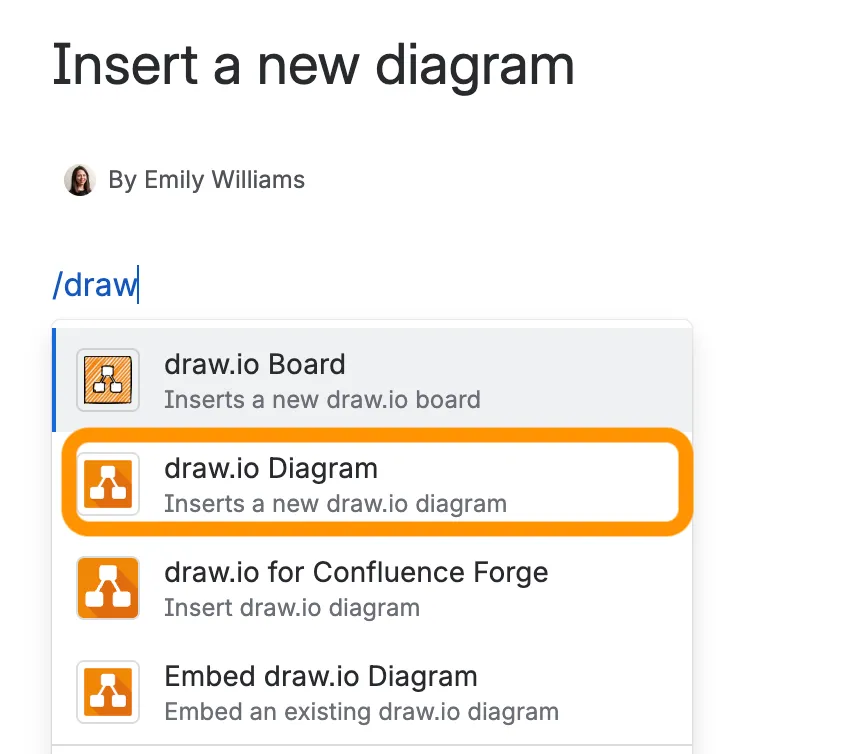
- Öffne eine Confluence-Seite, tippe „/draw“ und wähle draw.io Diagram aus.
-
Öffne im Vorlagenmanager den Bereich Smarte Vorlagen im linken Menü.
-
Gib anschließend die gewünschten Parameter ein. In diesem Beispiel wurde folgender Prompt verwendet: „Argument Map mit einer Hauptprämisse, fünf Gründen dafür und vier Gründen dagegen“.
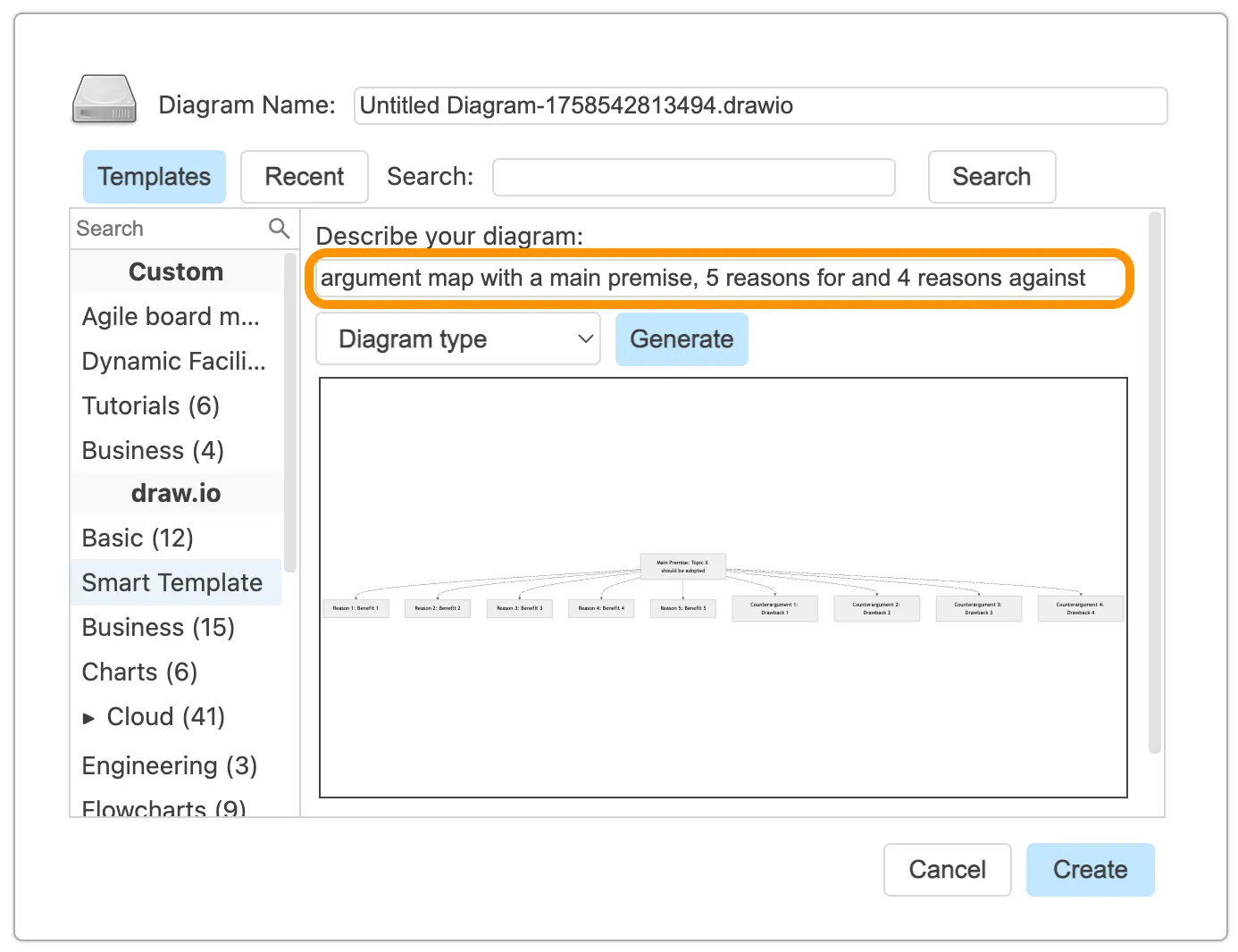
4.Wenn dir die Diagrammvorschau gefällt, klicke auf Erstellen, um das Diagramm im draw.io-Editor zu öffnen. Möchtest du ein anderes Ergebnis, klicke einfach erneut auf Erzeugen.
- Du kannst die KI sogar so nutzen, dass sie die Argumente selbst erzeugt! Das folgende Diagramm wurde mit Smart Template erstellt – mit dem Prompt: „The Beatles is the greatest band of all time“.
(Tipp: Klicke mit der rechten Maustaste auf das Bild unten und wähle Bild in neuem Tab öffnen, um eine größere Vorschau anzeigen zu lassen und hineinzoomen zu können.)

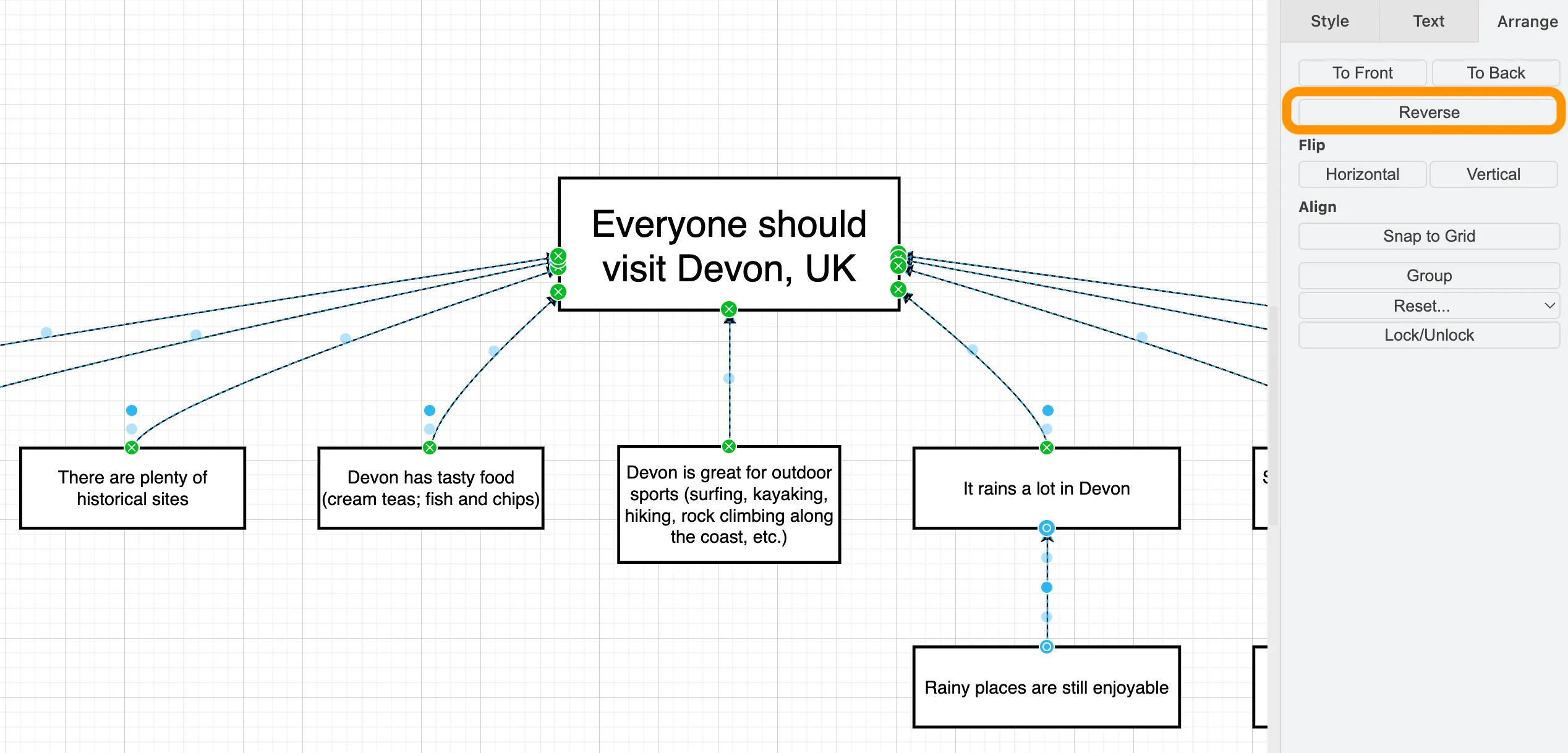
- Standardmäßig verlaufen die Verbindungslinien von der Startform nach außen. In Argument Maps führen die Verbindungen jedoch meist zur zentralen These hin.
Um die Richtung aller Verbindungslinien schnell anzupassen, halte Ctrl (Windows) bzw. Cmd (Mac) + Shift + E gedrückt, um alle Verbindungen auszuwählen.
Wechsle anschließend im rechten Menü zum Anordnen-Tab und klicke auf Umdrehen.
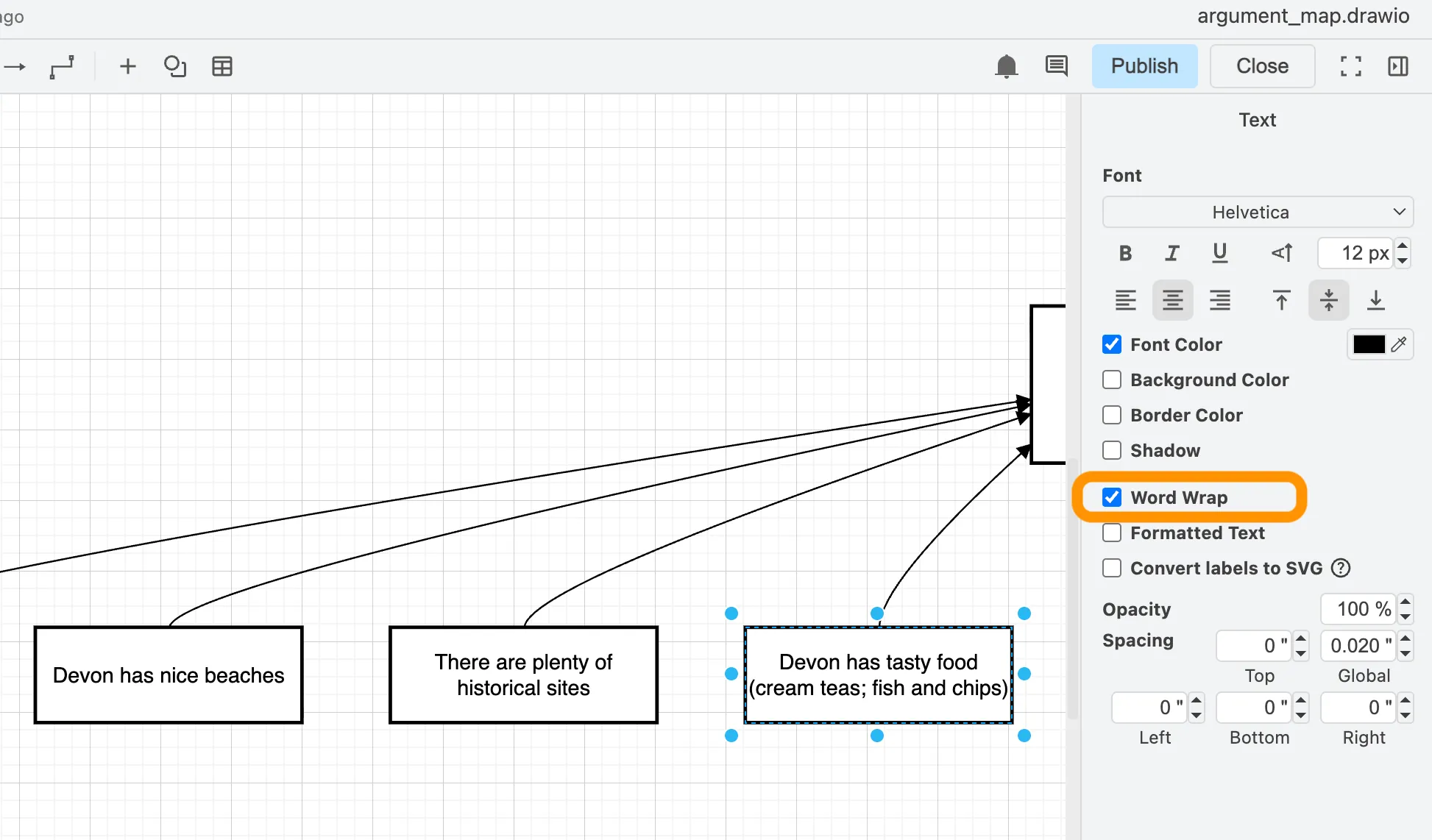
- Doppelklicke auf eine Rechteckform, um den Text zu bearbeiten. Aktiviere anschließend die Option Automat. Zeilenumbruch, damit der Text innerhalb der Form bleibt.
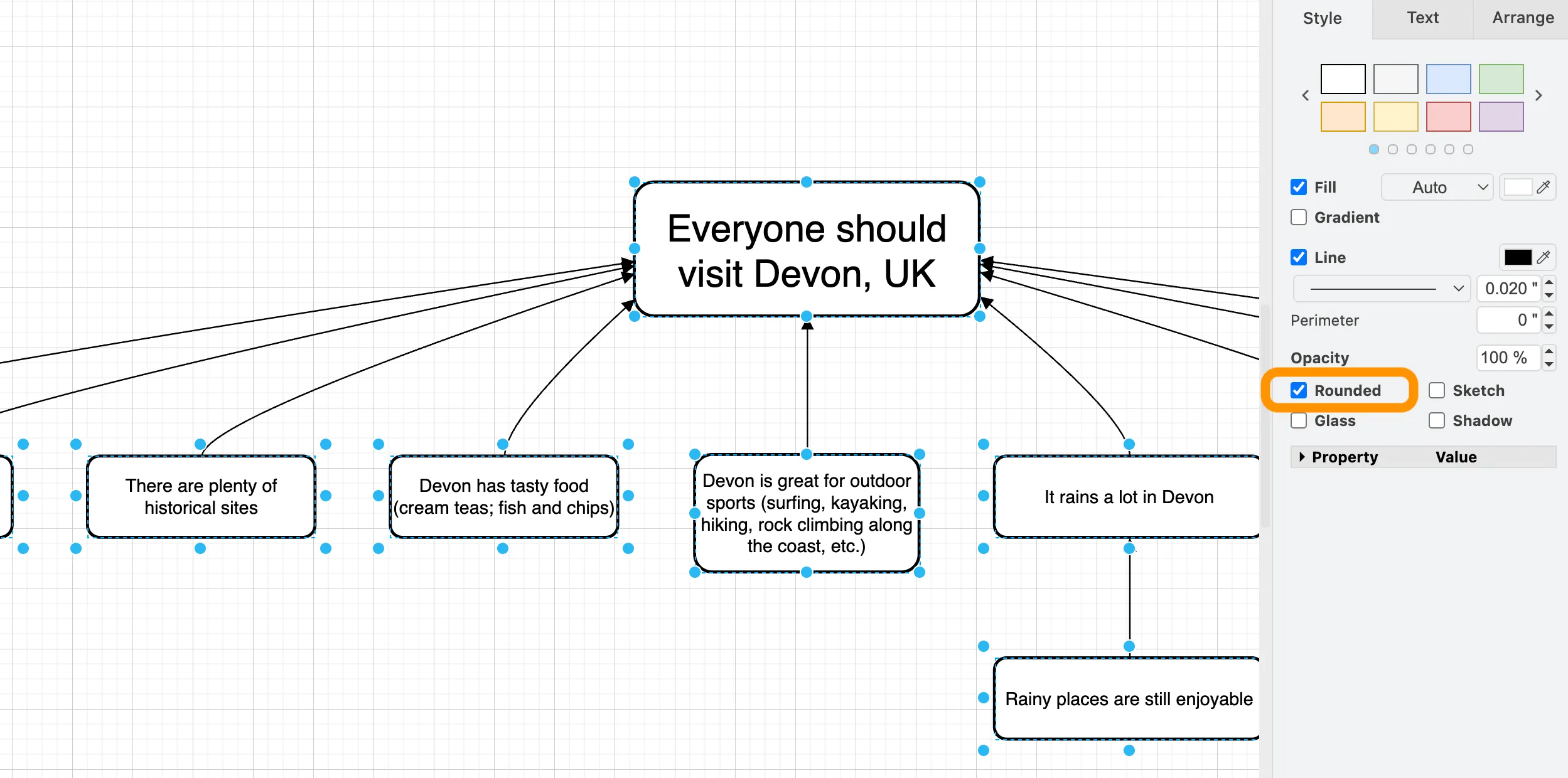
- Passe dein Diagramm an, indem du die Rechtecke abgerundet darstellst.
Markiere dazu alle Formen (ohne die Verbindungslinien) mit dem Shortcut Ctrl (Windows) bzw. Cmd (Mac) + Shift + I.
Klicke anschließend im Style-Menü auf der rechten Seite auf Abgerundet.
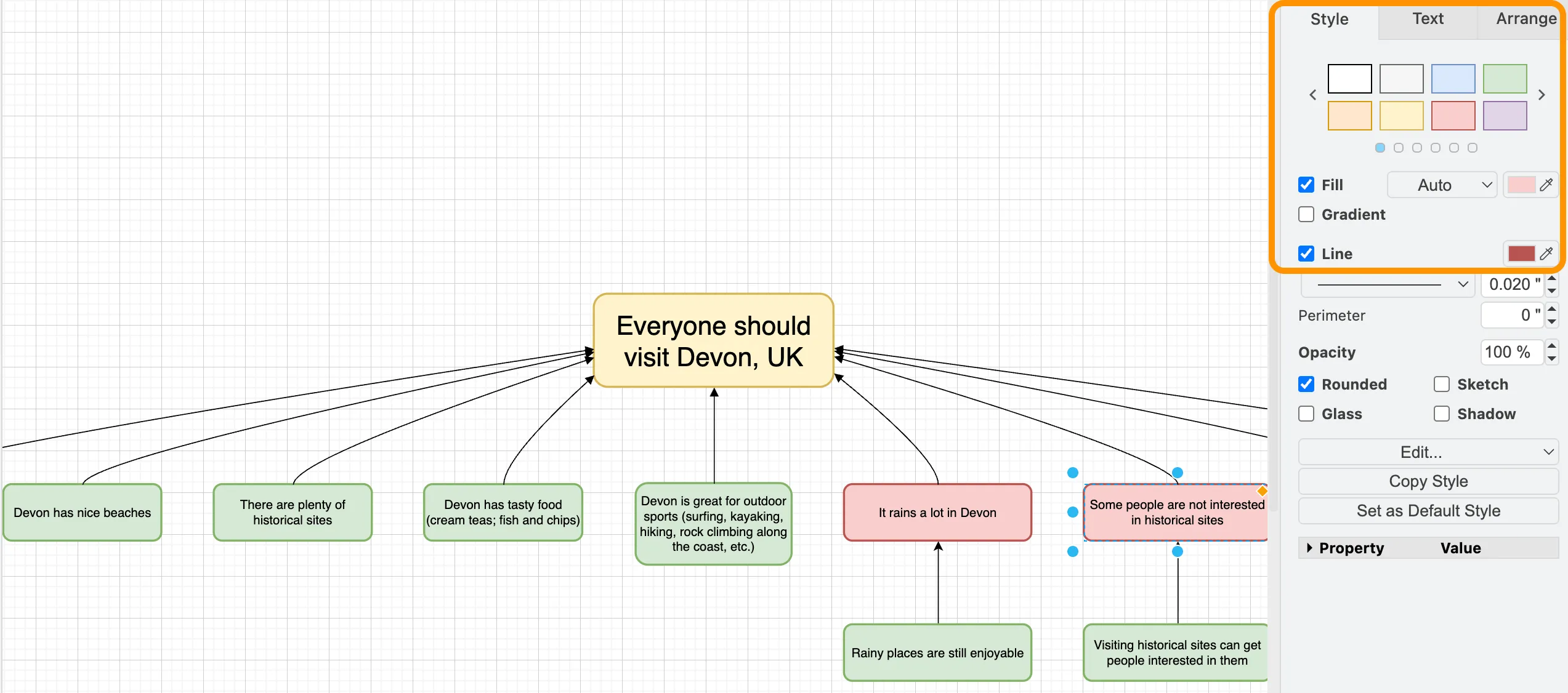
- Passe dein Diagramm weiter an, indem du Farben hinzufügst sowie Schriftgröße und -art veränderst. In unserem Beispiel haben wir die zentrale These mit einer größeren Schrift hervorgehoben.
Klicke einfach auf eine Form und wähle im Style-Tab rechts eine Farbe aus.
In Argument Maps werden Prämissen häufig grün dargestellt und Gegenargumente rot. Erwiderungen sind in diesem Beispiel ebenfalls grün hinzugefügt worden.
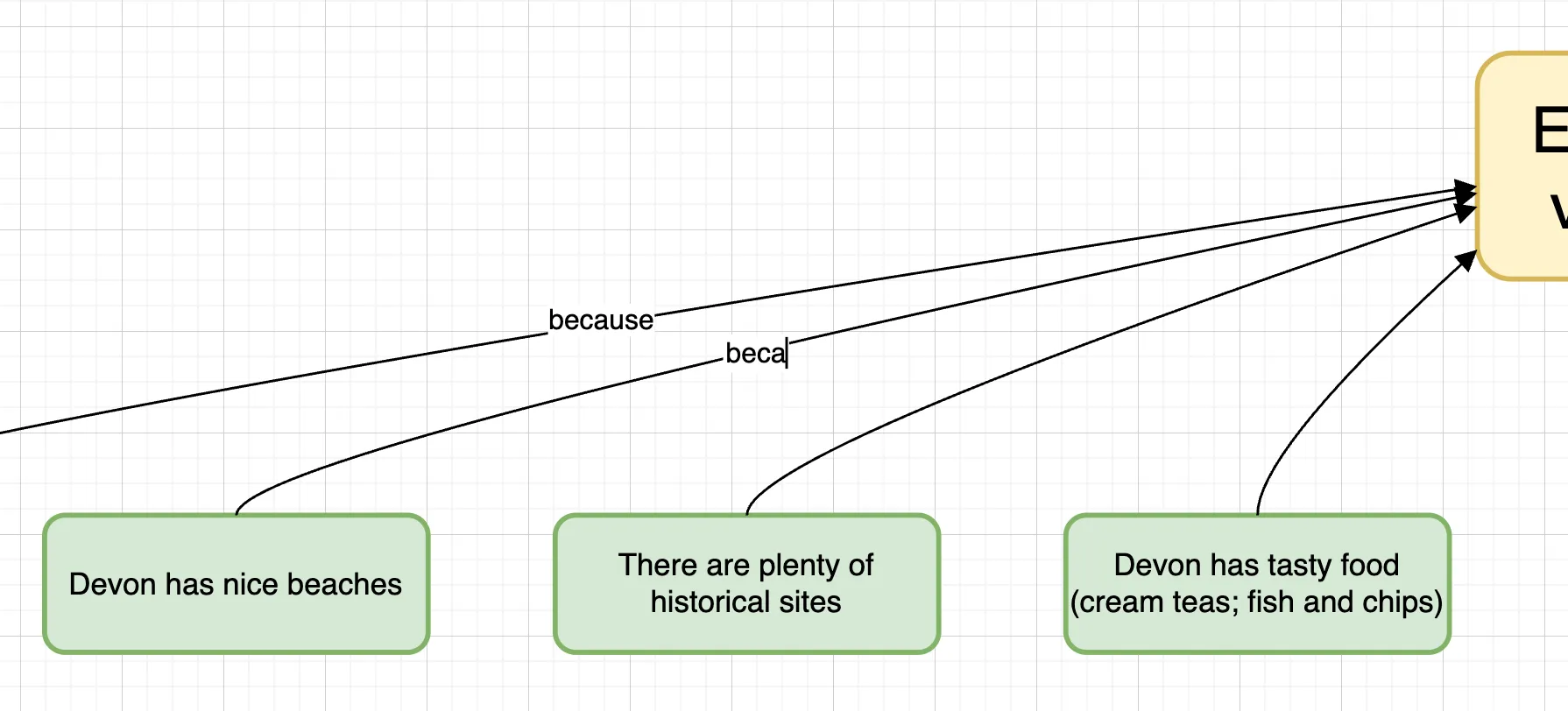
- Doppelklicke auf eine Verbindungslinie, um Text hinzuzufügen. Das eignet sich besonders, um bei unterstützenden Gründen ein „weil“ einzufügen – und bei Gegenargumenten ein „allerdings“.
- An dieser Stelle kannst du deinem Diagramm auch zusätzliche Informationen hinzufügen – zum Beispiel unter jedem Grund Belege oder Quellen, die deine Argumente untermauern.
Top-Tipps zum Einfügen eigener Bilder in draw.io
- Um Bilder in dein Diagramm einzufügen, ziehe sie einfach per Drag-and-drop von deinem Gerät direkt auf die Zeichenfläche.
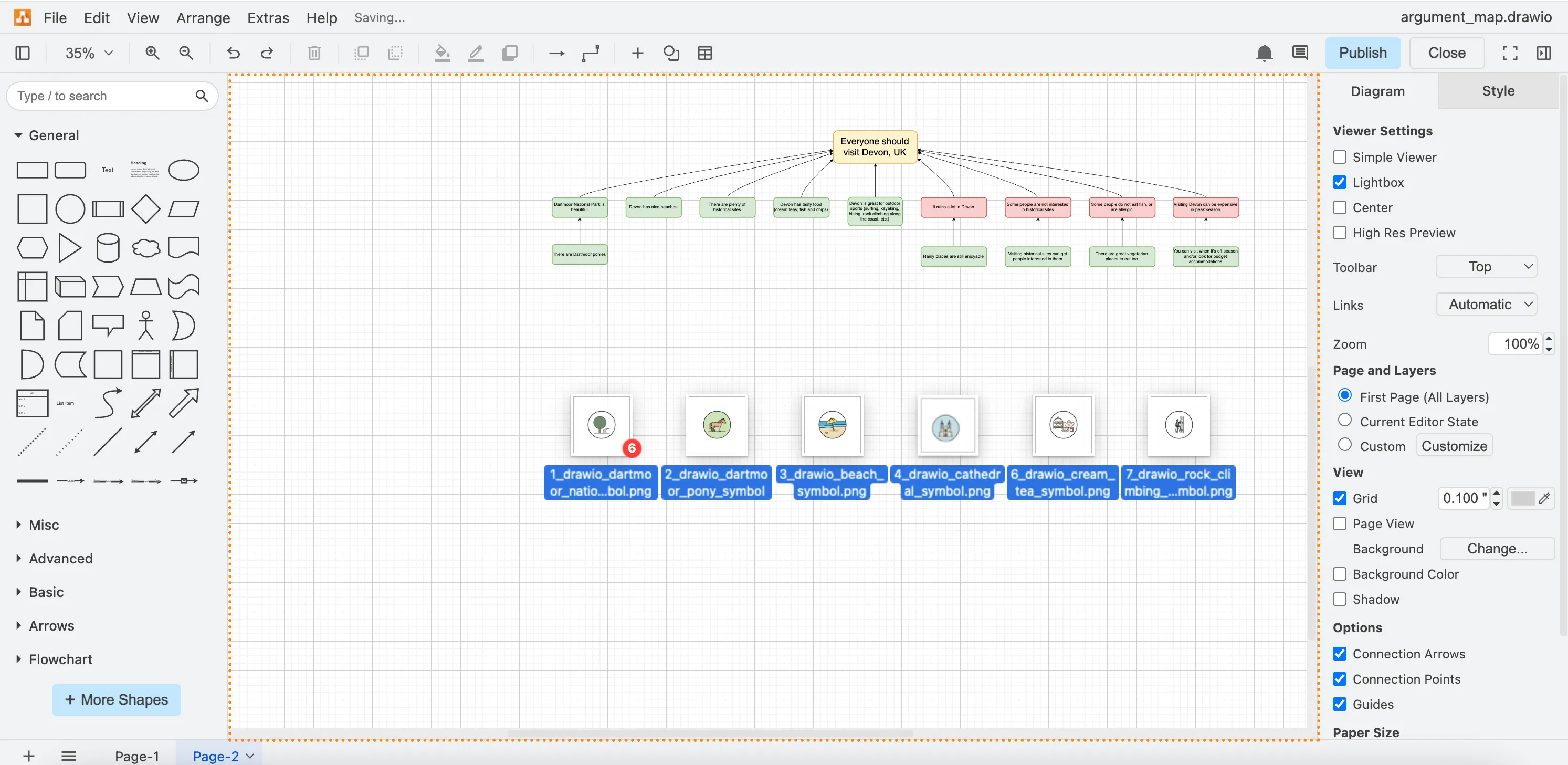
- Nutze nach dem Import die Zuschneiden-Funktion in draw.io. So reduzierst du den Leerraum rund um das eingefügte Bild.
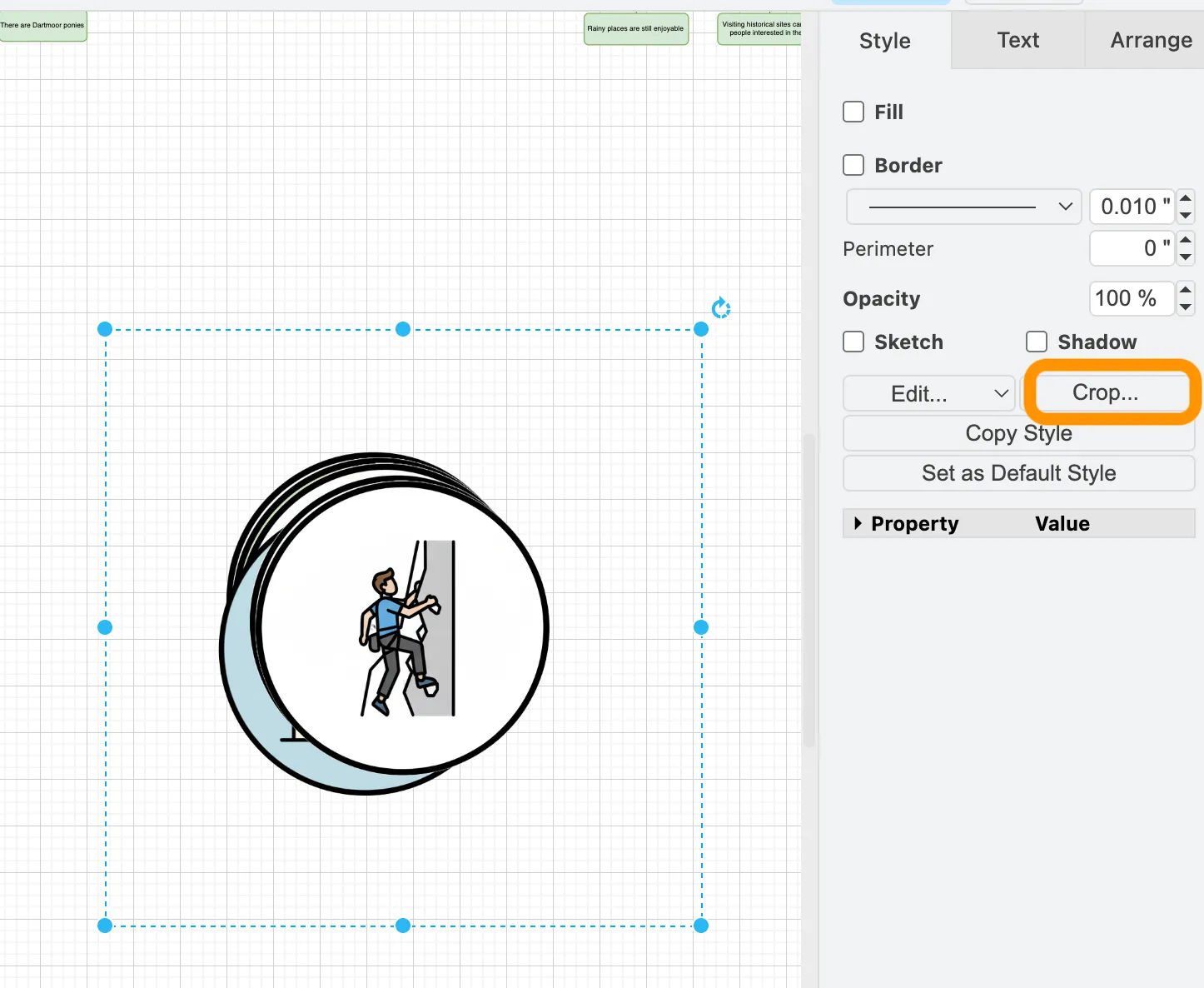
- Wähle im angezeigten Modal Abgerundet aus (wenn deine Bilder – wie in diesem Beispiel – rund sind) und passe die Verbindungspunkte rund um die Form an. Wenn alles stimmig aussieht, klicke auf Anwenden.
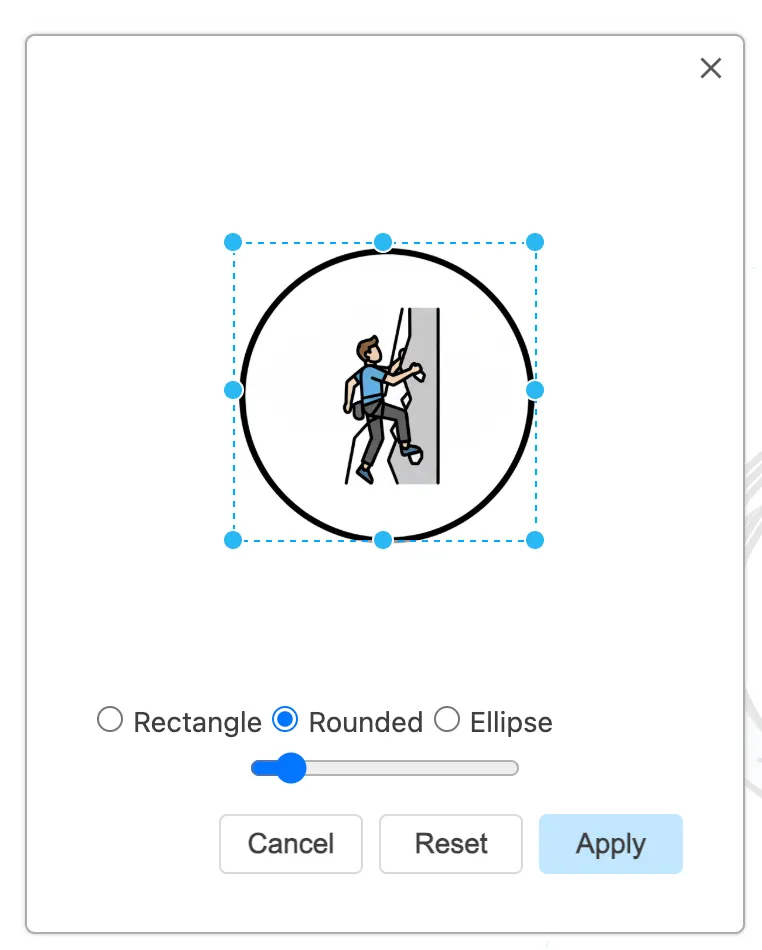
- Wenn du mehrere Bilder mit identischen Abmessungen importierst, kannst du sie so auswählen:
- Halte Ctrl (bzw. Cmd auf dem Mac) gedrückt und klicke alle gewünschten Bilder an,
oder
- klicke auf eine freie Stelle auf der Zeichenfläche und ziehe den Mauszeiger über alle Bilder, die du markieren möchtest.
Achte anschließend darauf, dass Proportionen beibehalten aktiviert ist. So behalten alle Bilder beim Skalieren automatisch die gleichen Seitenverhältnisse bei – egal, wie stark du sie vergrößerst oder verkleinerst.
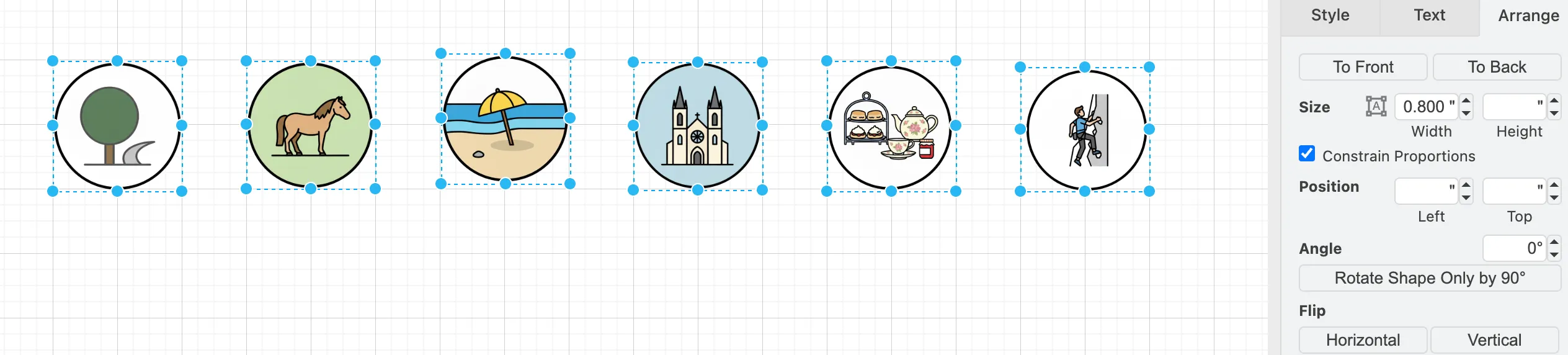
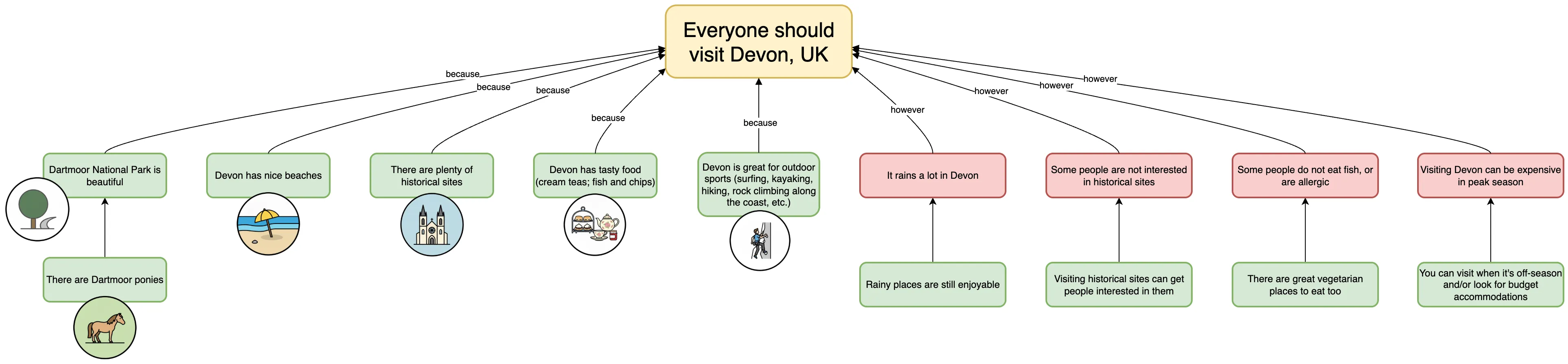
- Ziehe die Bilder an die gewünschte Stelle auf der Zeichenfläche. Unten findest du das fertige Diagramm.
(Tipp: Klicke mit der rechten Maustaste auf das Bild und wähle Bild in neuem Tab öffnen, um eine größere Version anzusehen und hineinzoomen zu können.)
Möchtest du noch tiefer in die Welt von draw.io eintauchen? Besuche unsere linktr.ee-Seite, folge uns auf Social Media und entdecke, wie andere draw.io verwenden – mit hilfreichen Tipps und Tricks für deinen Alltag.
Du nutzt draw.io noch nicht? Überzeug dich selbst: Starte jetzt deine kostenlose 30-Tage-Testversion oder buche eine unverbindliche Demo mit unserem Customer-Success-Team, um zu erfahren, wie draw.io dir und deinem Team hilft, leichter und produktiver zu arbeiten – im Büro, zu Hause oder unterwegs.
Happy diagramming!
Demo ansehen