
Dieser Blogbeitrag ist Teil unserer Serie „I bet you didn’t know you could diagram that!“. Darin zeigen wir dir überraschende und kreative Wege, wie visuelles Denken alles von der Produktentwicklung bis zur persönlichen Produktivität auf ein neues Level hebt. Entdecke, wie Diagramme Zeit sparen, frische Ideen anregen und die Zusammenarbeit über jedes Projekt oder Ziel hinweg verändern – für offensichtliche und weniger offensichtliche Anwendungsfälle.
Diese Themen schauen wir uns an:
- Plane das perfekte Event mit Gantt-Diagrammen in draw.io
- Erstelle Argument Maps mit KI über der Smarte-Vorlagen-Funktion von draw.io
- So nutzt du draw.io fürs Storyboarding (dieser Beitrag)
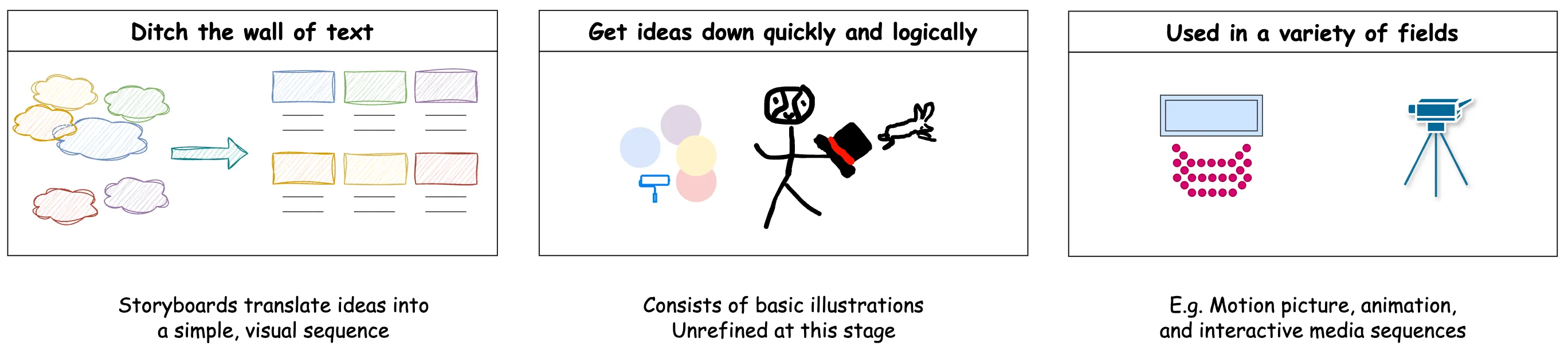
Ade, Textwüste!
Ein Storyboard ist ein hervorragendes Werkzeug, um eine Vielzahl von Ideen schnell in eine einfache, visuelle Abfolge zu übersetzen. Es besteht aus einfachen Illustrationen, wobei der Charme eines Storyboards darin liegt, dass es in dieser Phase noch nicht ausgefeilt sein muss. Das Ziel ist es, deine Gedanken einfach festzuhalten und logisch zu ordnen. Storyboards werden typischerweise in Bereichen wie Film, Animation und interaktiven Medien eingesetzt.
Wir haben den oberen Absatz am Anfang dieses Artikels in Form eines Storyboards zusammengefasst. Was bleibt bei dir besser hängen – die Infos im Storyboard mit kurzem Text oder der detaillierte Textabsatz?
In diesem Blogbeitrag sehen wir uns an, wie du ein Storyboard in draw.io von Anfang bis Ende erstellst. Wenn du mehr darüber erfahren möchtest, wie du Storyboards speziell für Game-Design erstellst, empfehlen wir dir unsere Blogbeitragsserie von unserem Gast-Autor Andy Gonzalez: From Chaos to Clarity: Conceptualizing Your Short Game.
Jetzt kostenlos testen
Schritt 1: Erstelle deinen Hintergrund
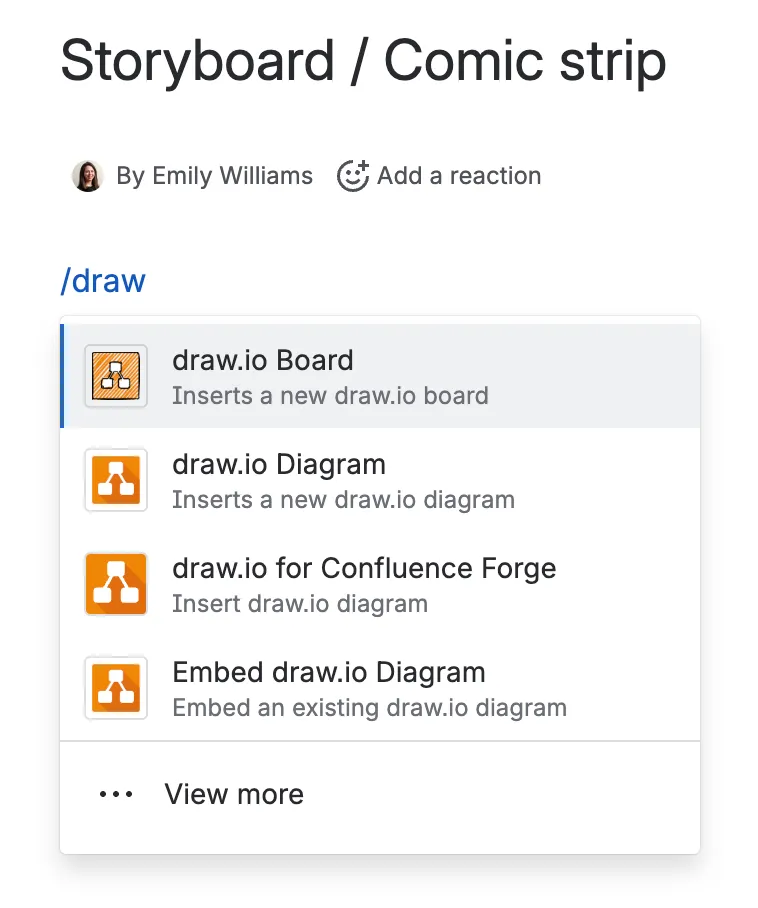
- Tippe auf deiner Confluence-Seite “draw.io” ein und wähle draw.io Board aus.
-
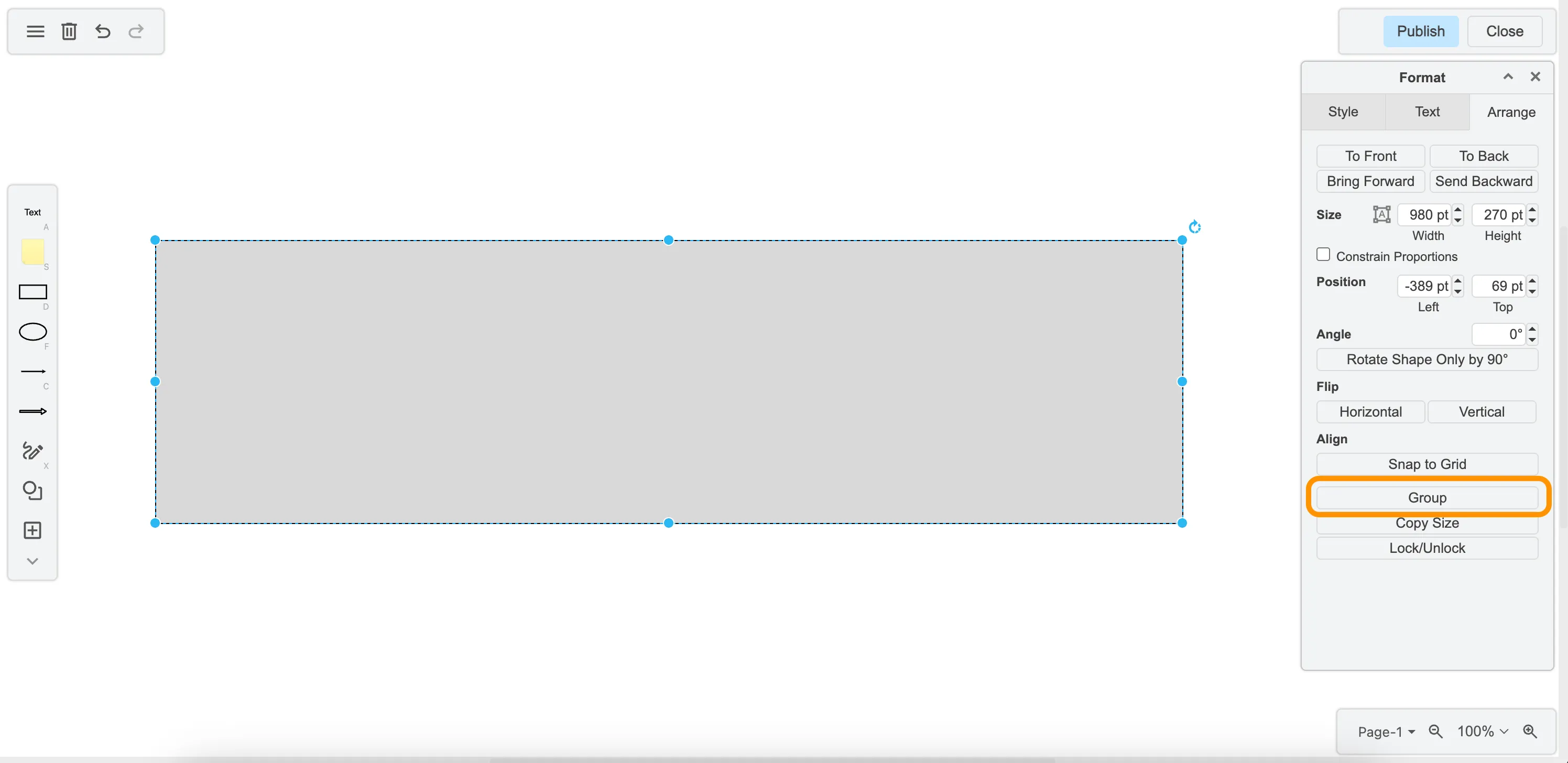
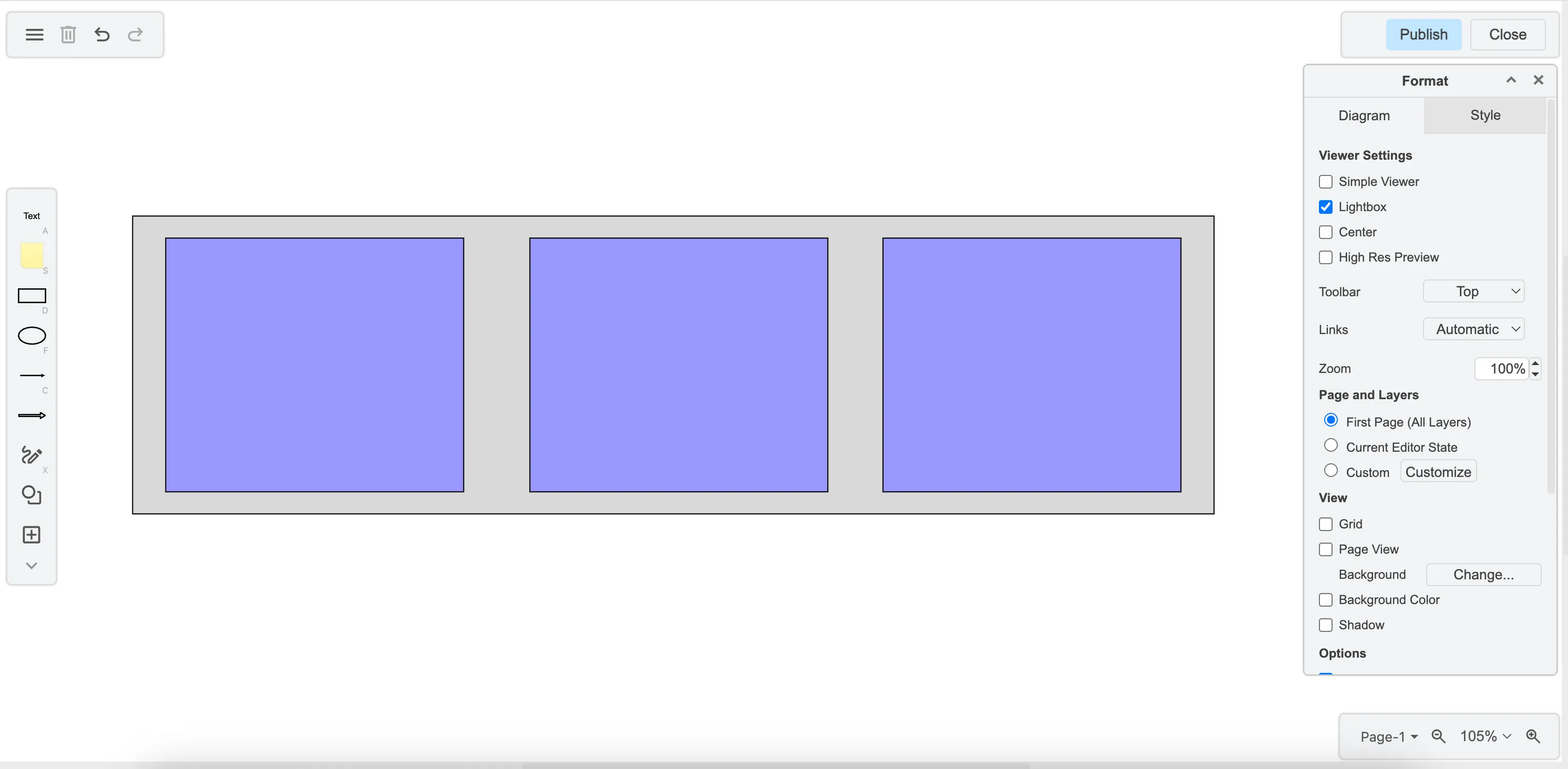
Füge der Zeichenfläche ein großes Rechteck hinzu und gib ihm eine Farbe.
-
Klicke auf die Form und gehe zu Anordnen > Gruppieren (oder nutze die Tastenkombination Strg oder Cmd + G), um sie zu einer Container-Form zu machen. Alles, was du in dein Rechteck legst, bleibt an Ort und Stelle, wenn das Rechteck verschoben wird.
Du möchtest das Minimieren-Icon in der oberen linken Ecke ausblenden? Gehe zum Burger-Menü in der oberen linken Ecke, dann zu Einstellungen und wähle Ein-/Ausklappen aus.
- Füge kleinere Rechtecke oder Quadrate in das Rechteck ein, um die Story-Panels zu erstellen, und gib diesen eine Farbe.
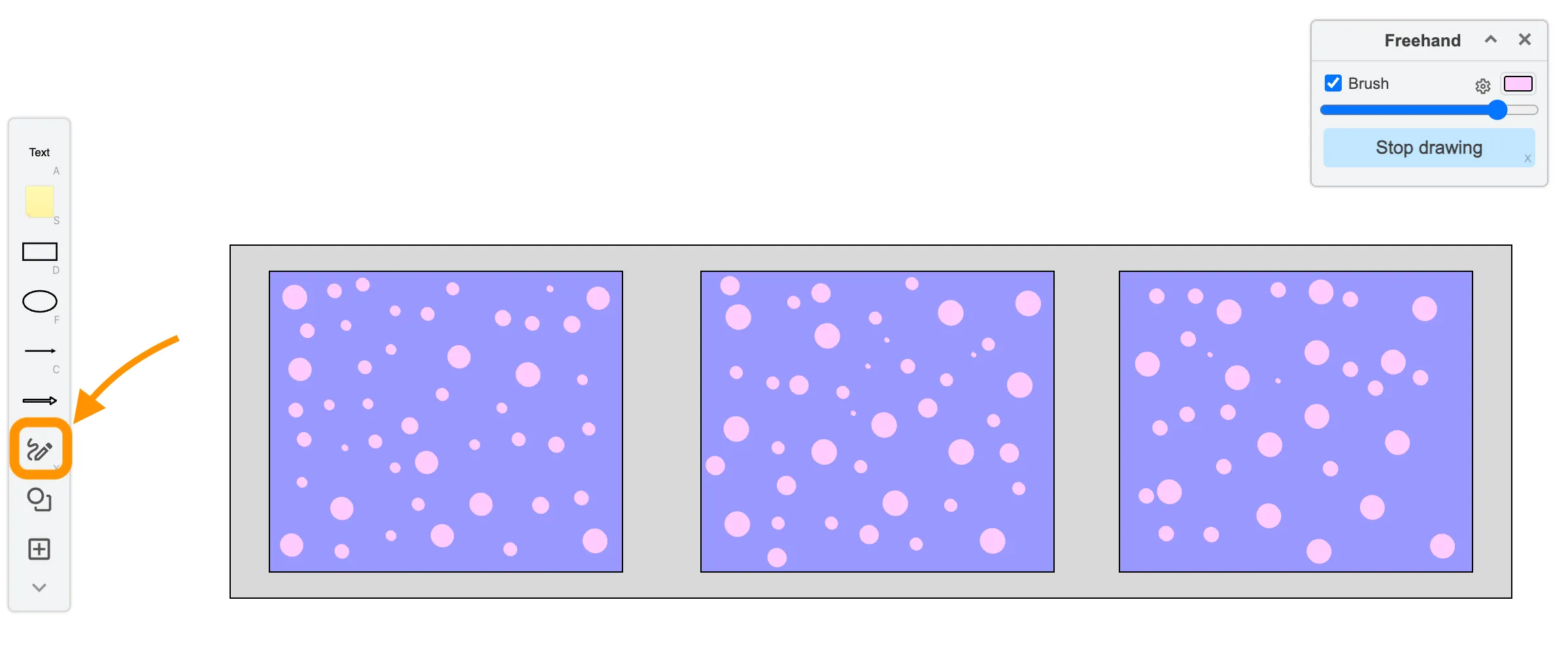
- Du kannst das Freihand-Tool (Brush) nutzen, um deine Story-Panel-Hintergründe weiter anzupassen.
- Gehe zum Burger-Menü oben links und wähle Ebenen aus (oder nutze die Tastenkombination Strg / Cmd + Shift + L). Du kannst dann das Schloss-Icon nutzen, um die Ebene Hintergrund zu sperren – sobald der Text rot wird, ist die Ebene gesperrt.
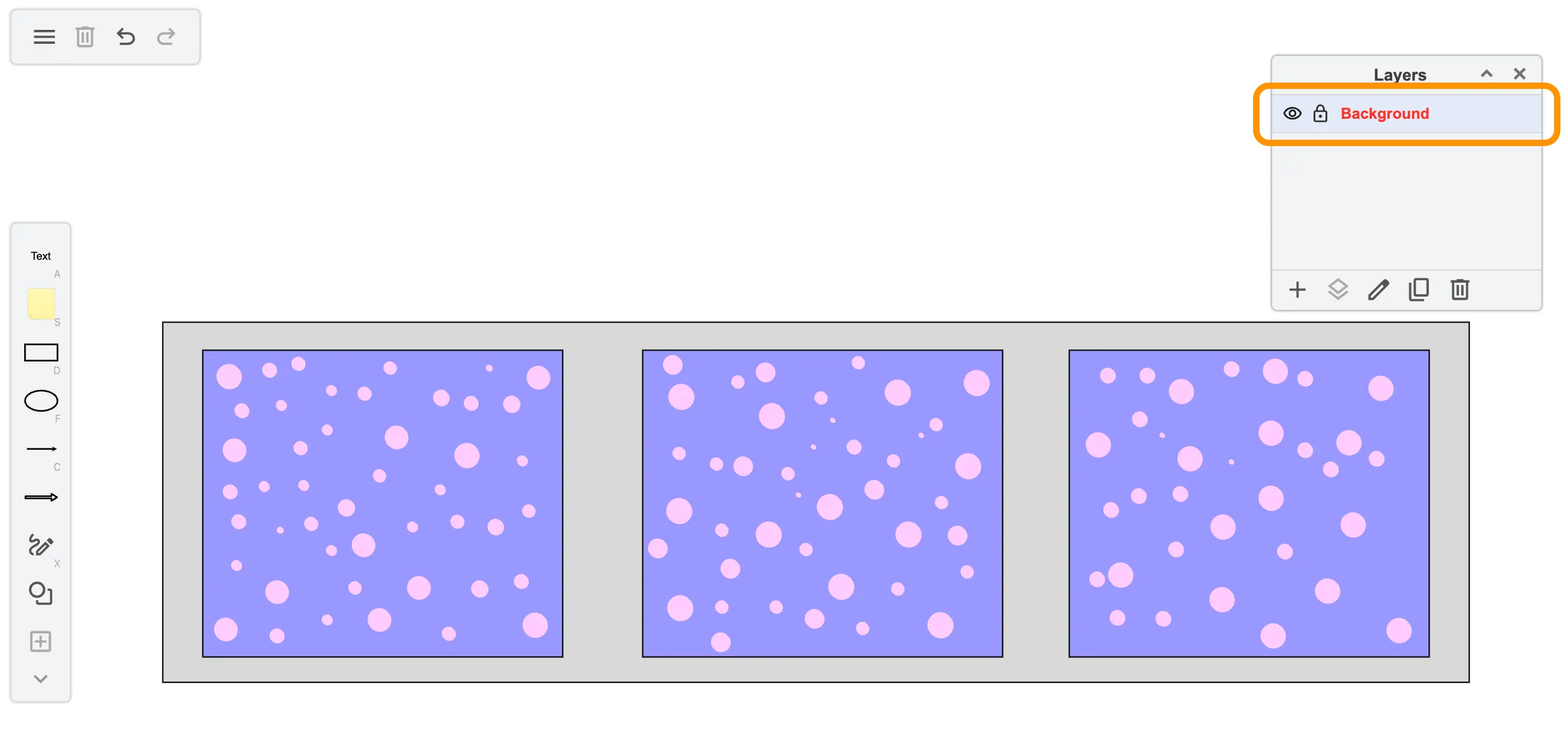
Klicke auf das Schloss-Icon, um deine Hintergrund-Ebene zu sperren.
Jetzt kannst du deine Charaktere hinzufügen.
Schritt 2: Füge deine Charaktere und Sprechblasen hinzu
-
Füge eine neue Ebene namens Character hinzu, dann importiere die benutzerdefinierten Formen, die du verwenden möchtest, indem du sie einfach per Drag and Drop von deinem Gerät auf die Zeichenfläche ziehst.
-
Im Tab Anordnen auf der rechten Seite nutzt du die Rotationsoptionen, um zu ändern, in welche Richtung die Charaktere schauen.
-
Nutze Strg / Cmd + D, um Formen zu duplizieren, die du mehrmals verwenden möchtest. Du kannst benutzerdefinierte Formen auch in deinem persönlichen Scratchpad speichern.
-
Lass deine Charaktere hervorstechen, indem du sie anklickst, zum Style-Tab im rechten Seitenmenü gehst und Schatten auswählst.
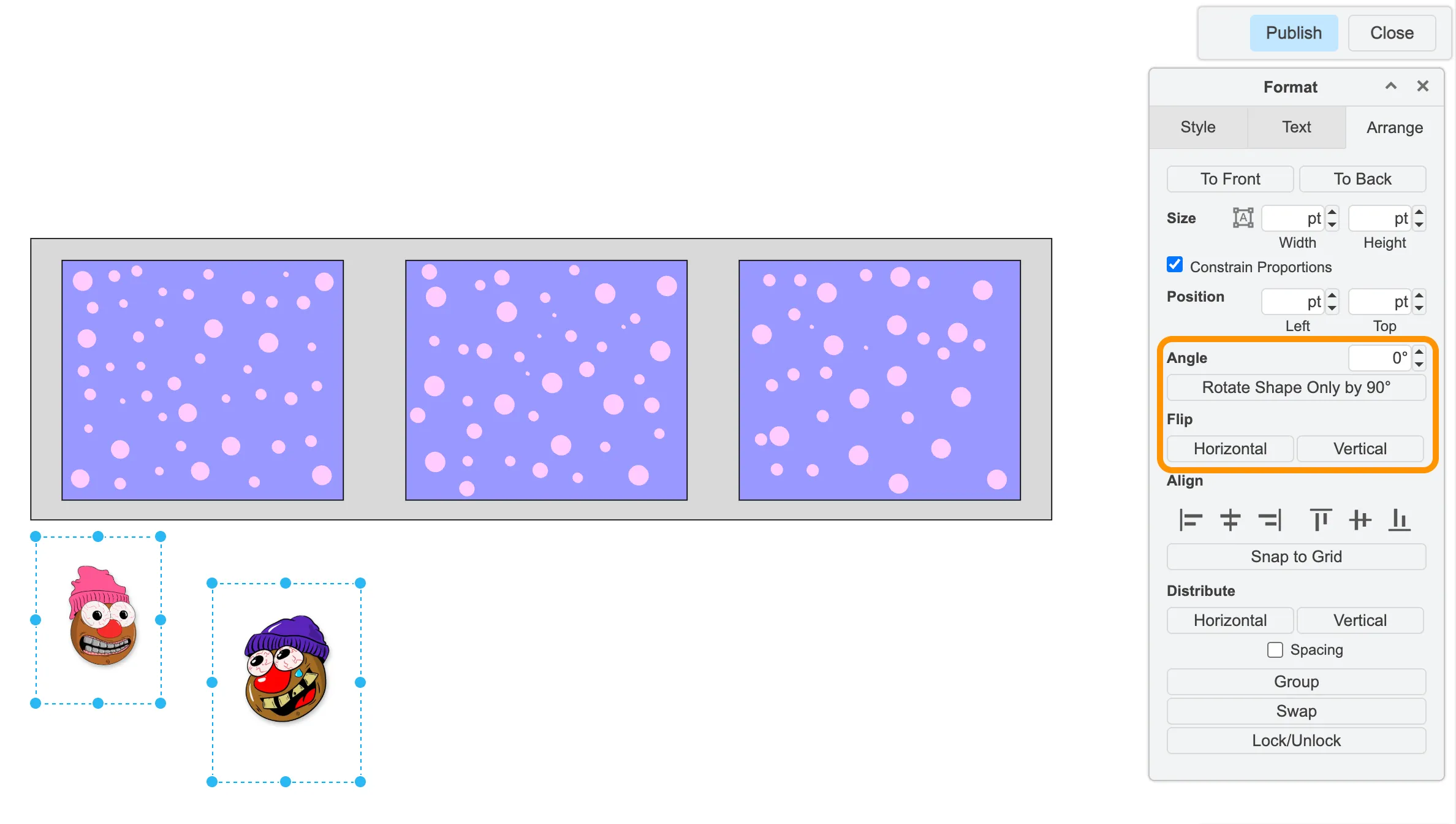
Rotiere deine Charaktere mit den Optionen im Tab Anordnen.
- Nutze die Callout-Form (Anmerkung/Sprechblase), um den Dialog zwischen den Charakteren einzufügen.
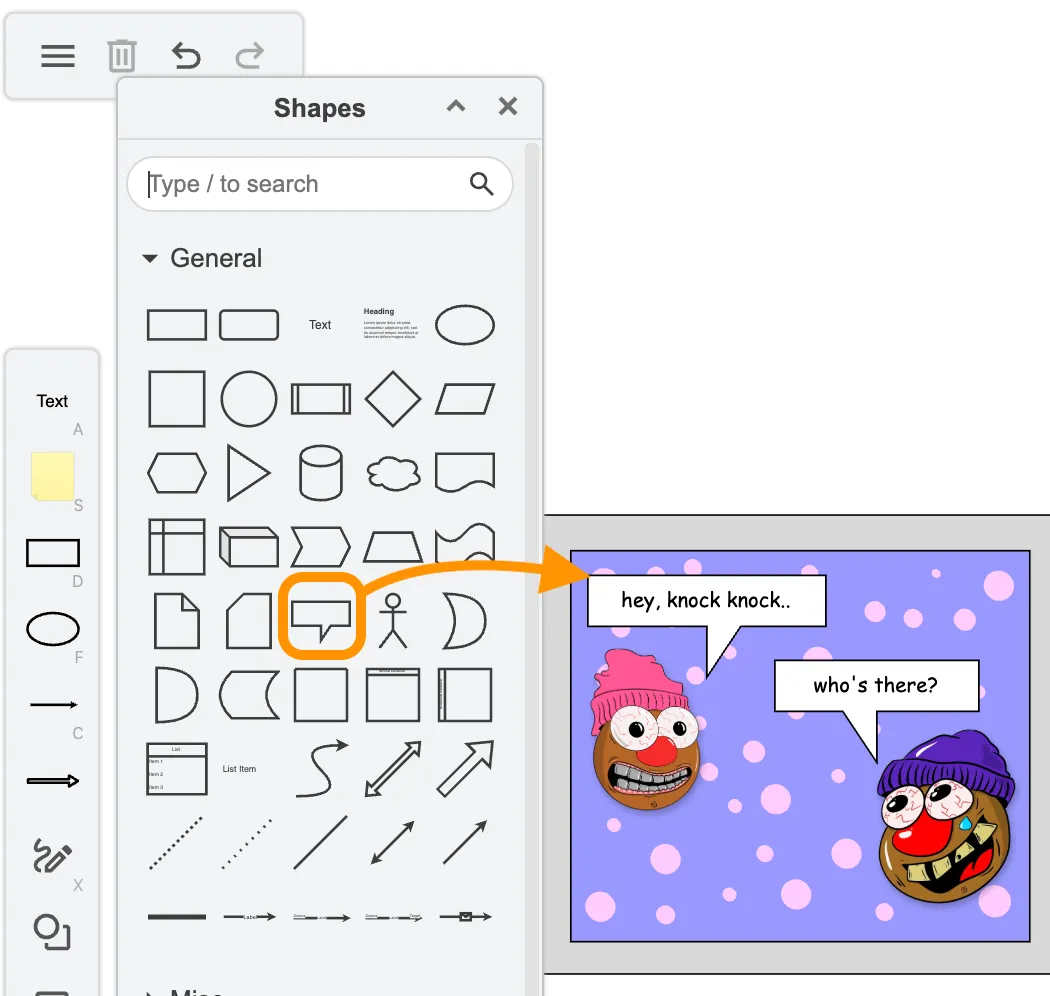
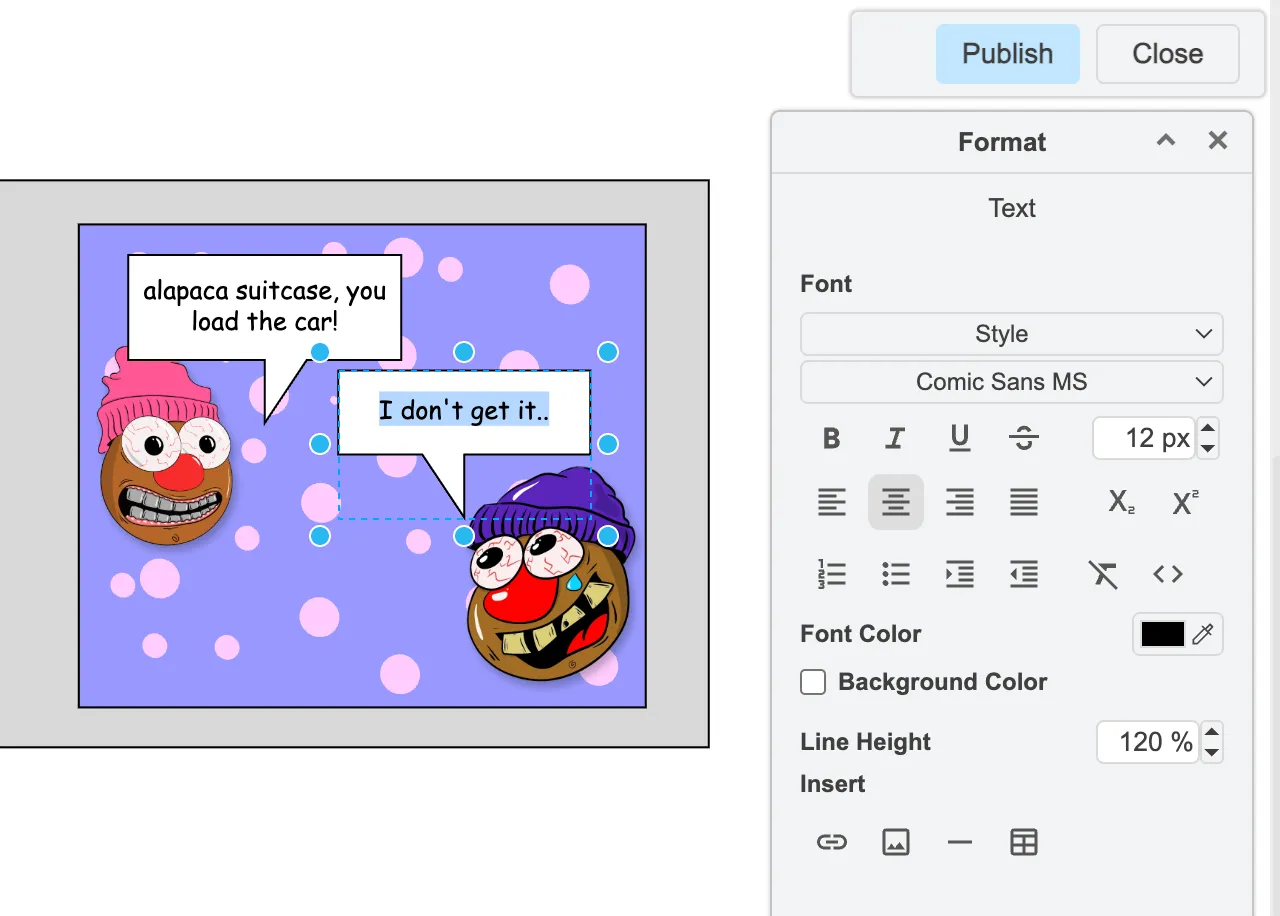
- Du kannst Textfarbe, -größe, Schriftart etc. anpassen. Doppelklicke dazu auf eine Sprechblase und nutze die Optionen im Tab Text im rechten Seitenmenü.
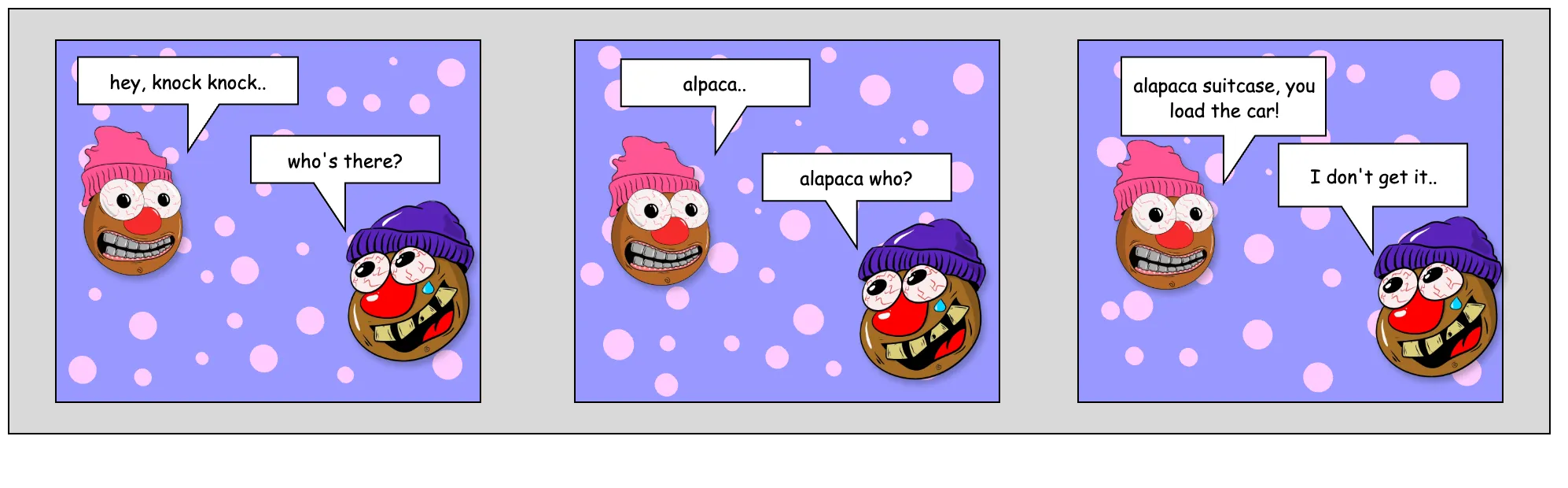
- Sobald du die Anpassung deines Storyboards abgeschlossen hast, klicke oben rechts auf Veröffentlichen. Hier ist die finale Version unseres Storyboards:
Profi-Tipp 1: Nutze das Freihand-Werkzeug für Echtzeit-Anmerkungen
Das Freihand-Tool ist ideal, um Anmerkungen hinzuzufügen und freihändige Bilder, Text und andere Formen von Hand zu erstellen.

Sobald du die Confluence-Seite, die dein Diagramm enthält, mit deinen Teammitgliedern geteilt hast, kannst du das Freihand-Tool auch nutzen, um in Echtzeit zusammenzuarbeiten.
Profi-Tipp 2: Light- oder Dark-Mode? Du hast die Wahl
Storyboards und andere Storytelling-Visualisierungen funktionieren gut im Light- oder Dark-Mode. Unten siehst du ein Beat Sheet, das oft beim Drehbuchschreiben verwendet wird, um die wichtigsten Ereignisse oder „Beats“ einer Geschichte detailliert festzuhalten.
Um deine Visualisierung in den Dark-Mode zu ändern, klickst du auf das Burger-Icon im Menü oben links, gehst dann zu Einstellungen > Darstellung und wählst Automatisch (folgt den Systemeinstellungen), Dunkel oder Hell für eine bessere Lesbarkeit.
Hinweis: Wenn du dein Diagramm in den Light-, Dark- oder High-Contrast-Modus änderst, verändert es sich nur auf deinem Gerät und hat keine Auswirkungen auf die Ansicht anderer Nutzer*innen, wenn deren Einstellungen anders sind.
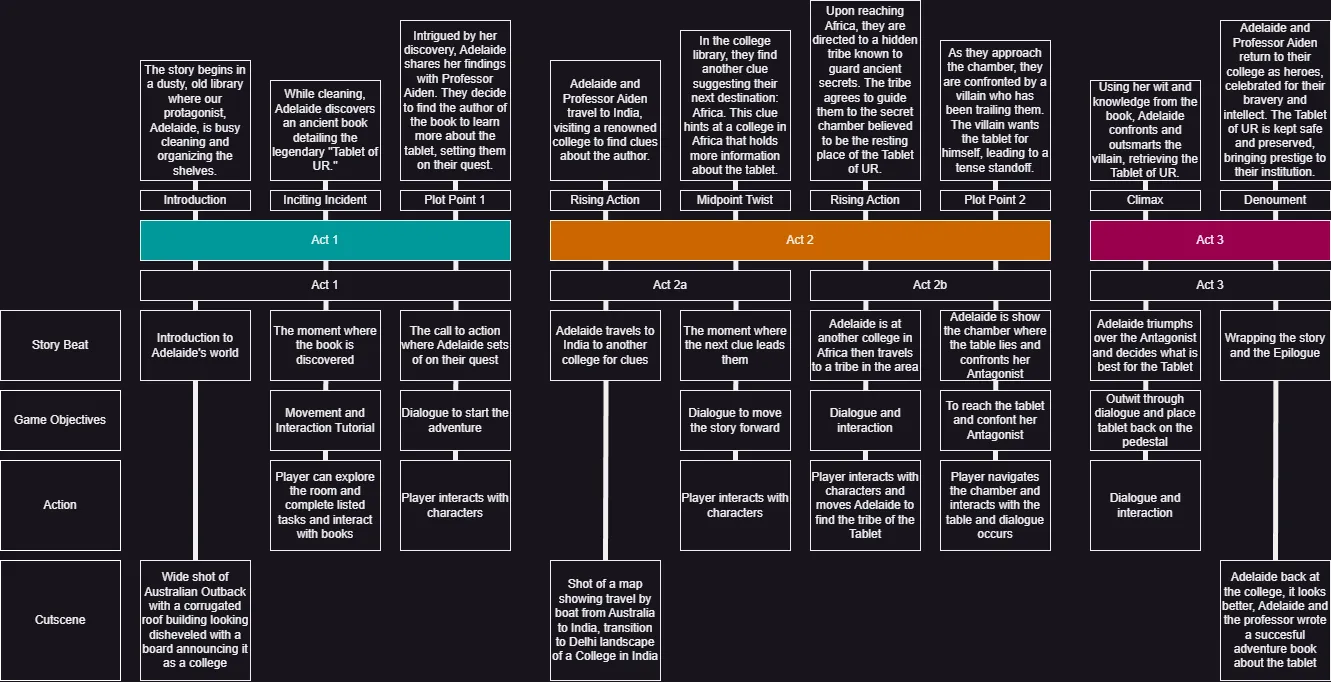
Dieses Beat-Sheet-Bild sowie weitere Visualisierungen im Dark-Mode findest du in unserem verwandten Blogbeitrag Refining Story Plots and Mechanics for Your Short Game von unserem Gast-Autor Andy Gonzalez.
Möchtest du noch tiefer in die Welt von draw.io eintauchen? Besuche unsere linktr.ee-Seite, folge uns auf Social Media und entdecke, wie andere draw.io verwenden – mit hilfreichen Tipps und Tricks für deinen Alltag.
Du nutzt draw.io noch nicht? Überzeug dich selbst: Starte jetzt deine kostenlose 30-Tage-Testversion oder buche eine unverbindliche Demo bei unserem Customer-Success-Team, um mehr darüber zu erfahren, wie draw.io das Arbeiten für dich und alle in (und außerhalb) deines Unternehmens einfacher und produktiver gestalten kann!
Happy diagramming!
Demo ansehen