
Dieser Beitrag ist Teil unserer Automotive-Kampagne und zeigt, wie Visualisierung Abläufe optimiert, Systeme verfeinert und Risiken über den gesamten Fahrzeuglebenszyklus hinweg reduziert.
Ob ASPICE-konforme Prozesse (ASPICE: der Prozessstandard für Software-Entwicklung in der Automobilindustrie) abgebildet oder komplexe Elektroschaltpläne erstellt werden müssen: draw.io für Confluence bietet Ingenieur*innen und Fertigungsteams in der Automobilindustrie professionelles Diagramming direkt in ihrer Single Source of Truth.
Themen in dieser Reihe:
- Über ein Jahrhundert Automotive Engineering: Eine visuelle Zeitleiste der Innovation (1881–2026)
- 3 technische Diagramme, die Automotive-Expert*innen kennen sollten: FTA, VSM, BPMN
- Schaltpläne mit draw.io erstellen: Eine Simson-Schwalbe-Fallstudie
Was macht die Simson Schwalbe zu mehr als einem Moped?
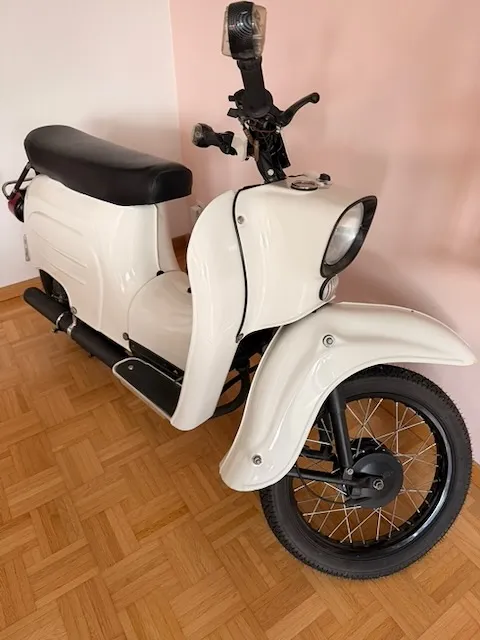
Die Simson Schwalbe KR 51 (benannt nach dem Vogel Schwalbe) wurde 1964 in Suhl in der DDR entwickelt und war das Rückgrat der DDR-Mobilität. Heute hat sie in ganz Deutschland Kultstatus erreicht: für ihre Vintage-Ästhetik, ihre umfangreichen Individualisierungsmöglichkeiten und die Nostalgie, die sie weckt.
Die Designphilosophie hinter DDR-Fahrzeugen wie der Schwalbe und dem ikonischen Trabant spiegelt den modernen Lean-Ansatz wider: maximale Effizienz und schlichtes, klares Design ohne unnötigen Schnickschnack.
Jetzt kostenlos testenWer ein Stück Geschichte besitzt, muss es auch pflegen. In einer Zeit, in der „selbst reparieren” eine Notwendigkeit und kein Hobby war, entschied ein klarer Plan darüber, ob der Motor läuft oder das Moped als Garagendeko endet.
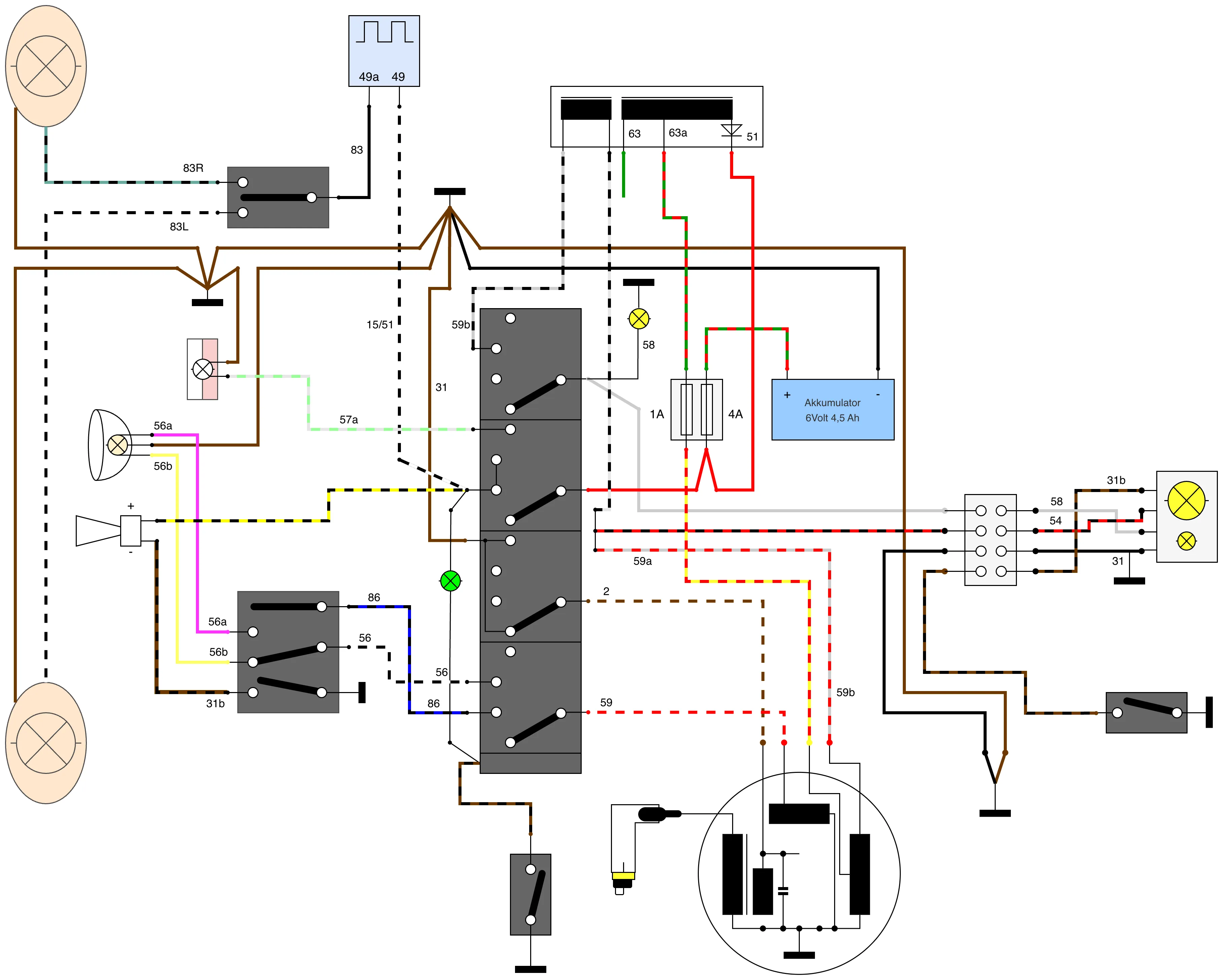
In diesem Blogartikel bringen wir einen Klassiker der 1960er-Jahre ins digitale Zeitalter: Wir zeigen dir einen Schaltplan der Schwalbe, den unser Kollege Bastian Schmitt in draw.io erstellt hat.
Warum zahlt sich schlichtes Design bei Fahrzeugen und Diagrammen aus?
Schlichtes Design reduziert Komplexität, erhöht Zugänglichkeit und erleichtert die Wartung. In der DDR entwickelten Ingenieur*innen unter Ressourcenknappheit Fahrzeuge, die jede*r reparieren konnte. Dasselbe Prinzip gilt für draw.io-Diagramme: Standardsymbole, farbcodierte Verbindungen und klare Ebenen machen Schaltpläne für das gesamte Team lesbar.
In der DDR trieb Ressourcenknappheit die Innovation voran. Die Ingenieur*innen hinter dem Trabant und der Schwalbe konnten sich nicht auf komplexe, teure Bauteile verlassen. Stattdessen setzten sie auf minimalistische Bauweise: so wenig Material wie möglich – und trotzdem zuverlässig im Betrieb und für alle reparierbar.
Genau wie die Schwalbe auf Zugänglichkeit ausgelegt war, gilt auch für Diagramme: Je klarer sie aufgebaut sind, desto leichter versteht sie dein Team. Mit Standard-Elektrosymbolen, farbcodierten Verbindungen und draw.io-Funktionen wie Ebenen oder mehrseitigen Diagrammen werden deine Diagramme für ein breiteres Publikum verständlicher.
Wie erstellst du einen Schaltplan in draw.io?
In draw.io erstellst du einen Schaltplan mit den eingebauten Elektro-Shape-Bibliotheken, benutzerdefinierten Gruppenformen und dem Scratchpad für wiederverwendbare Komponenten. Basti kombinierte für die Simson Schwalbe KR 51 Standard-Elektrosymbole mit gruppierten Elementen, direkt in Confluence gespeichert und teamweit nutzbar.
Als Basti, draw.io-Experte und Schwalbe-Fan, mit der Restaurierung seines Mopeds begann, stellte er fest: Selbst „neue” Ersatzteile waren oft sowjetische Lagerware. Glühbirnen und Schalter aus Karl-Marx-Stadt (heute Chemnitz), die vor Jahrzehnten hergestellt wurden, sind heute noch im Umlauf!
Elektrische Shape-Bibliotheken vs. benutzerdefinierte Formen
draw.io bietet mehrere eingebaute Shape-Bibliotheken für Elektrodiagramme: IEC-, ANSI- und Netzwerksymbole. Fehlende Symbole lassen sich aus gruppierten Elementen als benutzerdefinierte Formen erstellen und im Scratchpad speichern. So entstehen projektspezifische Komponentenbibliotheken, die sich teamweit wiederverwenden lassen.
draw.io bietet umfangreiche Bibliotheken für elektrische Formen – die Schwalbe hat jedoch aufgrund ihrer Bauweise ein paar Besonderheiten.
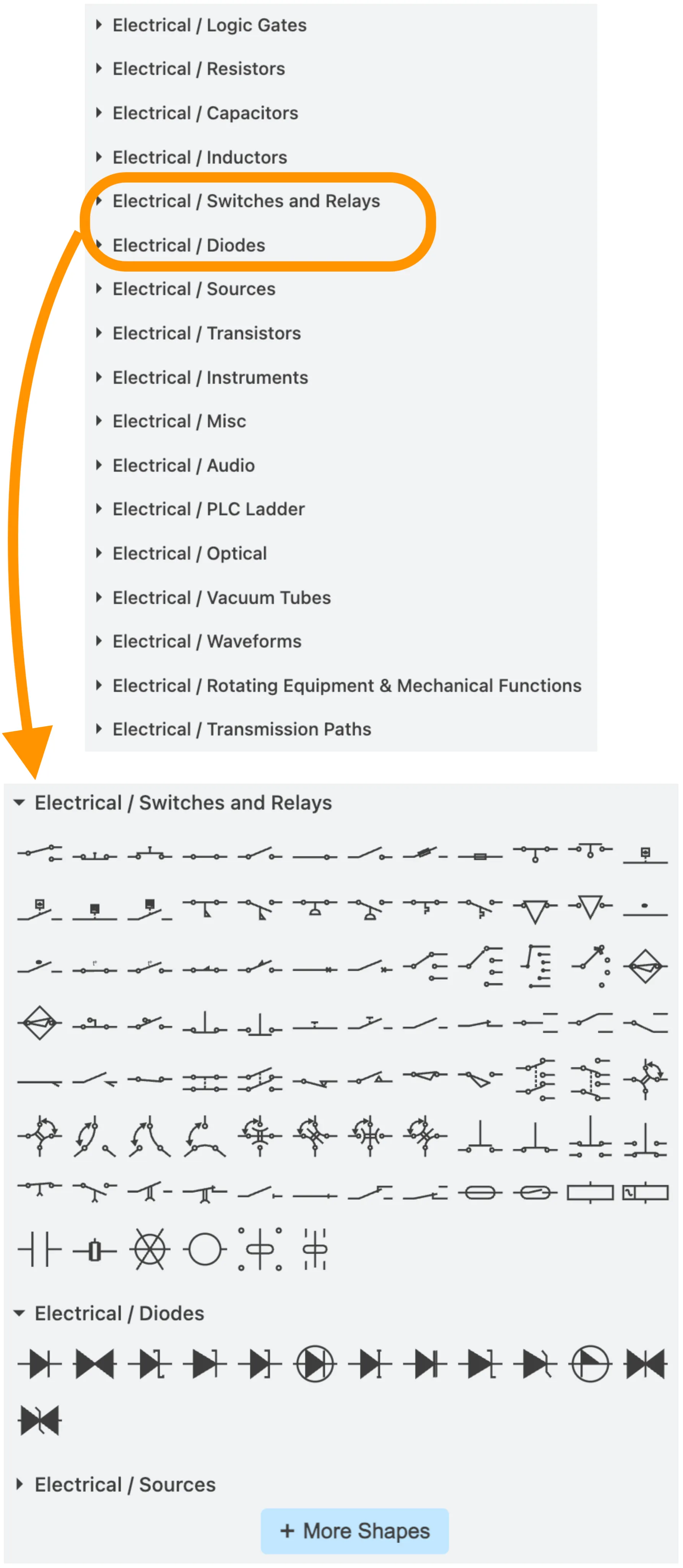
Bastis Lösung: eine Kombination aus Standard-Elektrosymbolen und benutzerdefinierten Formen, die er aus gruppierten Elementen zusammengesetzt hat.

Um Elemente zu einer benutzerdefinierten Form zu gruppieren, klicke und ziehe über die Auswahl, dann klicke mit der rechten Maustaste und wähle Gruppieren.
Profi-Tipp: Sobald du eine benutzerdefinierte Komponente erstellt hast, z. B. die spezifische Ladediode (51), ziehe sie in dein persönliches Scratchpad. So entsteht deine eigene Bibliothek, mit der du selbst erstellte Formen schnell in verschiedenen Diagrammen wiederverwenden kannst.
Um Elemente zum Scratchpad hinzuzufügen, wähle eine oder mehrere Formen aus und klicke auf das Plus-Symbol (+) rechts neben dem Scratchpad im linken Seitenmenü.
Wie nutzt du Ebenen, Verbindungen und Farben in Schaltplänen?
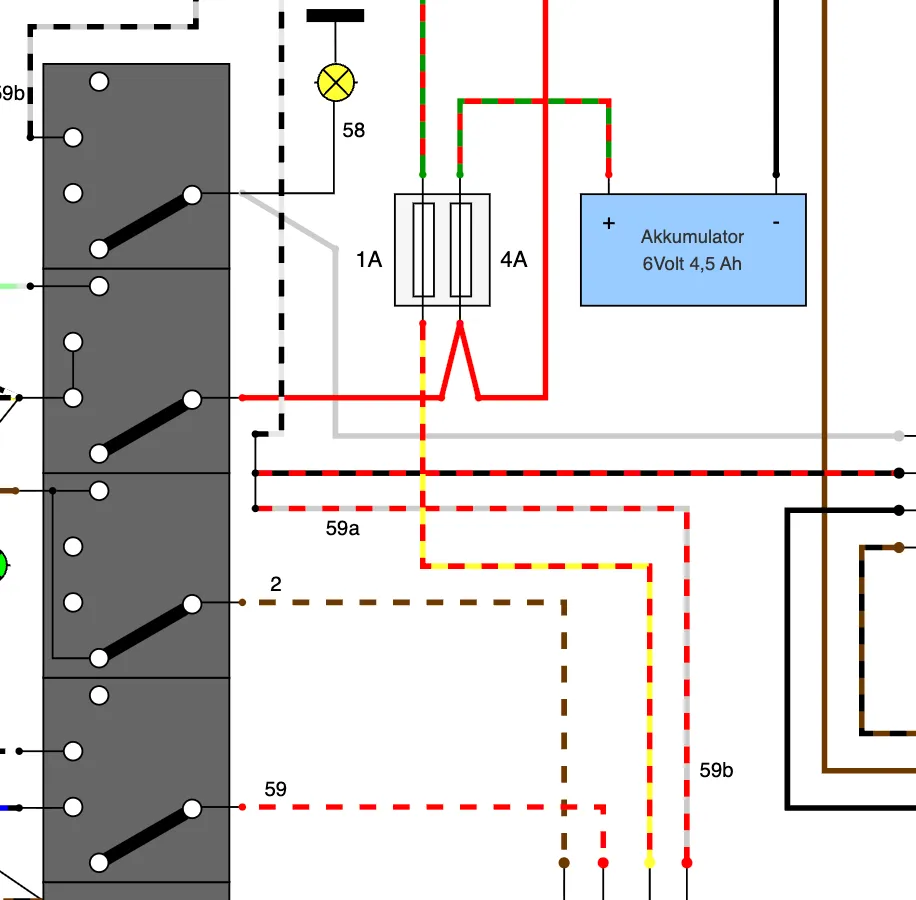
draw.io trennt Schaltplan-Bereiche mit der Ebenen-Funktion und ermöglicht farbcodierte Verbindungen – passend zur physischen Verkabelung. Zum Beispiel: Zündleitung in Braun, Beleuchtungsleitung in Weiß. Einzelne Systeme lassen sich ein- und ausblenden, um gezielt eine Komponente zu analysieren, ohne den Überblick zu verlieren.
Mit der Ebenen-Funktion trennst du verschiedene Bereiche deines Schaltplans voneinander und setzt mit benutzerdefinierten Farben für Leitungen und Formen Akzente. So behältst du den Überblick und vermeidest das berühmte „Spaghetti-Gewirr”.
Ebenen: Die Schwalbe-Verkabelung ist so einfach und übersichtlich wie möglich. Bei komplexen Diagrammen helfen Ebenen, verschiedene Verbindungen oder Formtypen zu unterscheiden. Du kannst einzelne Systeme ein- und ausblenden und gezielt eine Komponente analysieren, ohne dabei den Überblick zu verlieren.
Schau dir unsere Layers-YouTube-Playlist für Tipps und Tricks zur Nutzung von Ebenen in draw.io an.
Verbindungen und benutzerdefinierte Farben: Passe deine digitalen Verbindungen an die physischen Leitungen an. Wenn deine Schwalbe z. B. eine braune und weiße Leitung für die Zündung verwendet, wähle dieselben Farben in deinem Diagramm.
Weitere Informationen zu den verschiedenen Verbindungstypen in draw.io findest du in unserer YouTube-Playlist: draw.io Connectors Playlist.
Genau wie die Simson Schwalbe ist draw.io für umfangreiche Anpassungen ausgelegt. Du gehst über einfache Formen hinaus und passt den Diagrammeditor an die Anforderungen deiner Organisation an:
- Benutzerdefinierte Farben und Schriften: Halte dein Corporate Design und technische Standards ein, indem du spezifische Hex-Codes und Typografie festlegst.
- Benutzerdefinierte Bibliotheken: Über das Scratchpad hinaus erstellst und teilst du ganze Bibliotheken mit benutzerdefinierten Komponenten mit deinem Team.
- Anpassung der Oberfläche: Als Admin nutzt du JSON-Code, um die draw.io-Oberfläche selbst anzupassen. Du deaktivierst z. B. bestimmte Funktionen oder legst eine benutzerdefinierte Hintergrundfarbe für die Menüleiste fest, die zum Branding deines Unternehmens passt.
Mehr dazu: Standardfarben, Schriften, Stile und die draw.io-Oberfläche in Confluence Cloud anpassen.
Warum Schaltpläne direkt in Confluence mit draw.io erstellen?
Wenn du deine Schaltpläne direkt in Confluence erstellst, sind deine technischen Visualisierungen genau dort, wo auch deine Projektdokumentation liegt – sicher gespeichert in deiner Single Source of Truth.
Mit Confluence-Berechtigungen behältst du die Kontrolle. Confluence-Seiten und eingebettete draw.io-Diagramme lassen sich teamübergreifend teilen oder auf bestimmte Personen beschränken.
Der gesamte Text in deinen Diagrammen wird über die globale Confluence-Suche indexiert und ist durchsuchbar – so findest du die Diagramme, die du brauchst, schnell wieder.
Und mit dem Versionsverlauf von Confluence sowie dem Revisionsverlauf von draw.io kannst du Änderungen auf Seiten- und Diagrammebene zuverlässig nachverfolgen und bei Bedarf rückgängig machen.
Bereit, dein eigenes Projekt zu planen?
Ob du eine KR 51/2 restaurierst, ein modernes Stromsystem dokumentierst oder einfach etwas Lean-Ordnung in ein komplexes Projekt bringst: draw.io gibt dir die Werkzeuge, um Komplexes zu vereinfachen.
Mit speziellen Bibliotheken für elektrische Formen und umfangreichen Anpassungsmöglichkeiten verbindest du den DIY-Geist der 1960er-Jahre mit der digitalen Präzision von heute. Fang jetzt an, deine Schaltpläne in draw.io zu erstellen!
Du willst tiefer in die Welt von draw.io eintauchen? Besuche unsere linktree-Seite, folge uns in den sozialen Medien und erfahre, wie andere draw.io nutzen. Dazu gibt es hilfreiche Tipps und Tricks.
Du nutzt draw.io noch nicht? Überzeuge dich selbst und starte noch heute deine kostenlose 30-Tage-Testversion. Oder buche eine kostenlose, unverbindliche Demo mit unserem Customer-Success-Team und erfahre, wie draw.io deinen Arbeitsalltag und den deines gesamten Unternehmens einfacher und produktiver gestalten kann!
Viel Spaß beim Diagramming!
Demo ansehen