

Kabelmanagement als Best Practice
Beim Verwalten eines Rechenzentrums oder eines kleinen Server-Schranks im Büro ist es Best Practice, die Anordnung deiner Switches und dein gesamtes Kabelmanagement visuell festzuhalten – so stellst du sicher, dass alles wie geplant aufgebaut wird.
In draw.io erstellst du eine visuelle Darstellung deiner IT-Hardware, um den Platzbedarf zu optimieren und die Installation bis ins Detail zu planen, bevor du startest. Teams, die Confluence und Jira Cloud nutzen, können diese physischen Layouts direkt dort dokumentieren, wo auch die Projektanforderungen liegen.
Jetzt kostenlos testen
In diesem Blogartikel zeigen wir dir alles, was du für Rack-Diagramme in draw.io brauchst.
1. Dedizierte Shape-Bibliotheken aktivieren
draw.io kommt mit herstellerspezifischen Shapes (APC, Cisco, Dell, F5, HP, IBM und Oracle). Alle Shape-Bibliotheken sind sofort verfügbar – ohne Paywall, wie es bei anderen Diagramm-Tools oft der Fall ist.
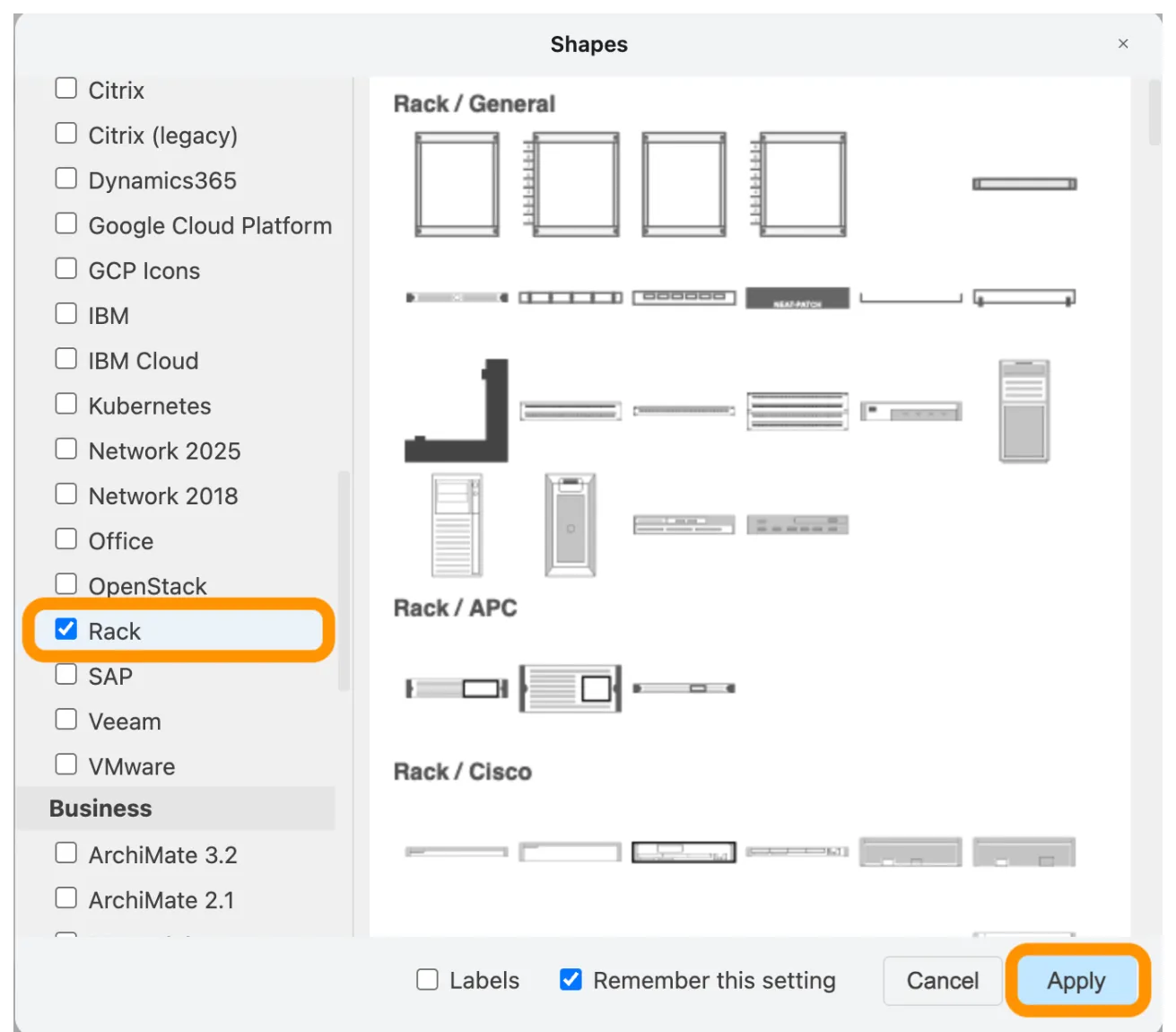
So aktivierst du die Rack-Shape-Bibliothek:
- Gehe zu +Mehr Shapes am unteren Ende des linken Seitenmenüs.
- Scrolle nach unten zur Kategorie Netzwerk und wähle Rack aus. Wenn du mit industrieller Hardware arbeitest, aktiviere die Bibliothek “Schränke” unter der Kategorie Sonstige.
- Klicke auf Anwenden. Nutze die Dropdown-Pfeile links neben einer Shape-Bibliothek, um die Ansicht aufzuklappen und Shapes zu sehen und auszuwählen.
2. Schrank einrichten
Aus einer Vorlage wählen
Starte mit einer Vorlage, um Zeit zu sparen. Im Template-Manager gibt es bereits eine Schrank-Vorlage unter der Kategorie Engineering.
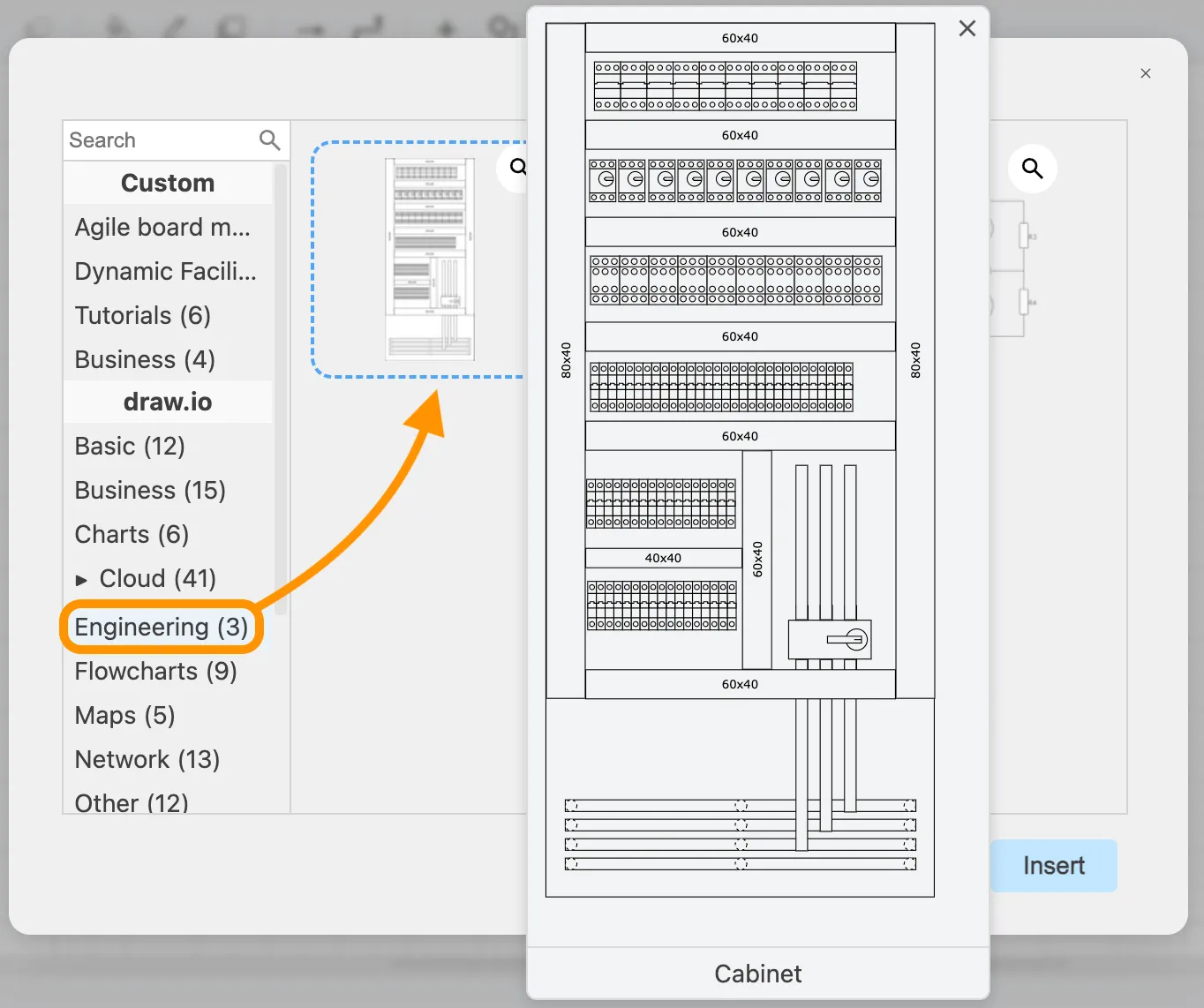
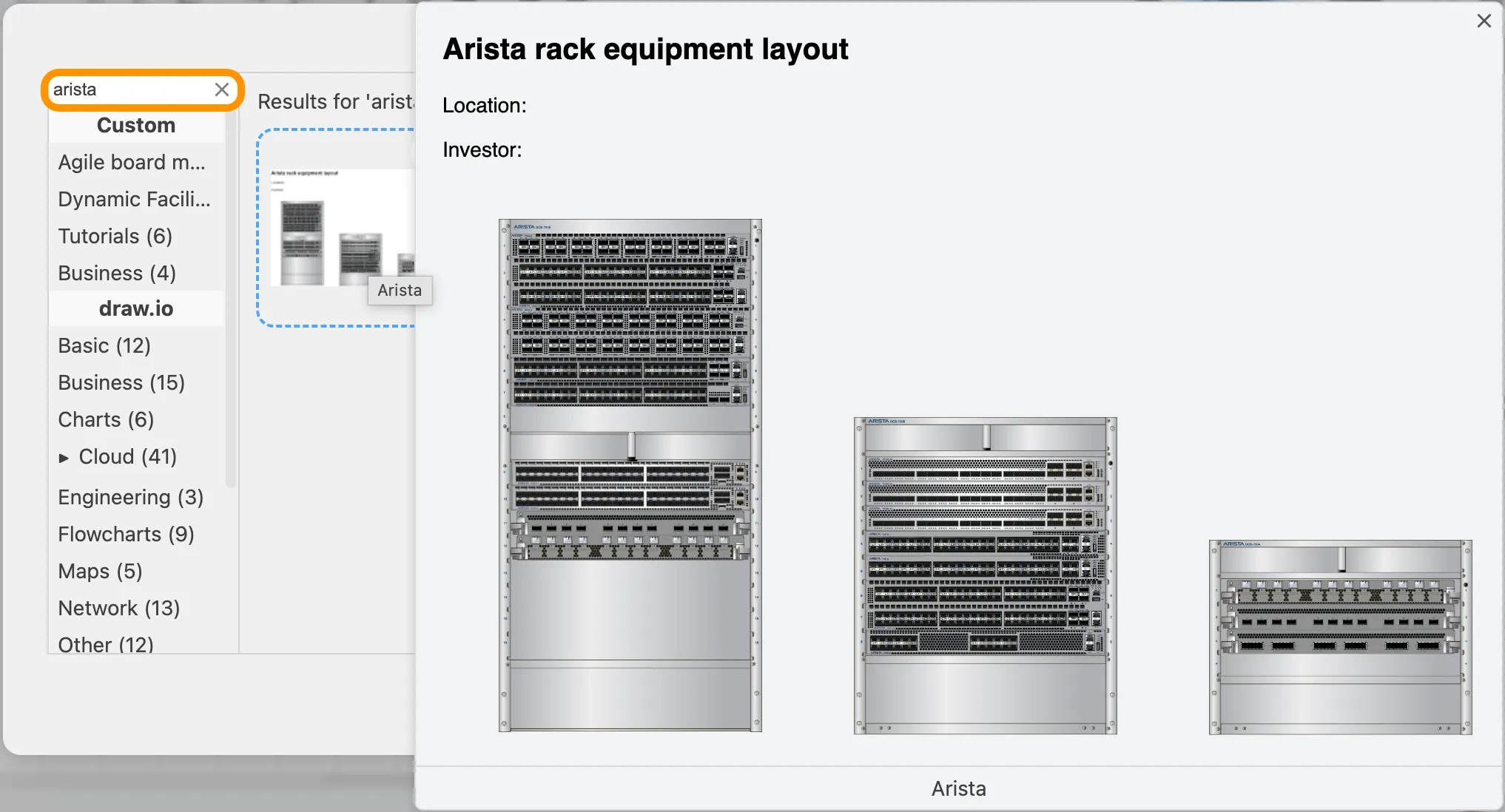
Wer mit Arista-Rack-Equipment arbeitet, findet dafür eine eigene Vorlage. So verwendest du sie:
- Beginne auf einer Confluence-Seite und tippe “/draw.io”, dann wähle draw.io Diagram.
- Der Template-Manager öffnet sich standardmäßig. Alternativ: Wenn du bereits im draw.io-Editor arbeitest, klicke auf das Plus-Symbol (+) im oberen Menü und wähle Template.
- Tippe “Arista” in die Suchleiste oben links. Mit dem Lupensymbol kannst du die Vorlage vorab ansehen.
- Klicke unten rechts auf Einfügen, um die Vorlage auf die Zeichenfläche zu laden.
Schrank oder Rack von Grund auf aufbauen

Nutze die Suchleiste im linken Seitenmenü, um nach Schrank-Shapes zu suchen (nummerierte und unnummerierte Versionen sind verfügbar). Hover über eine Shape, um sie in der Vorschau zu sehen, und ziehe sie dann auf die Zeichenfläche.
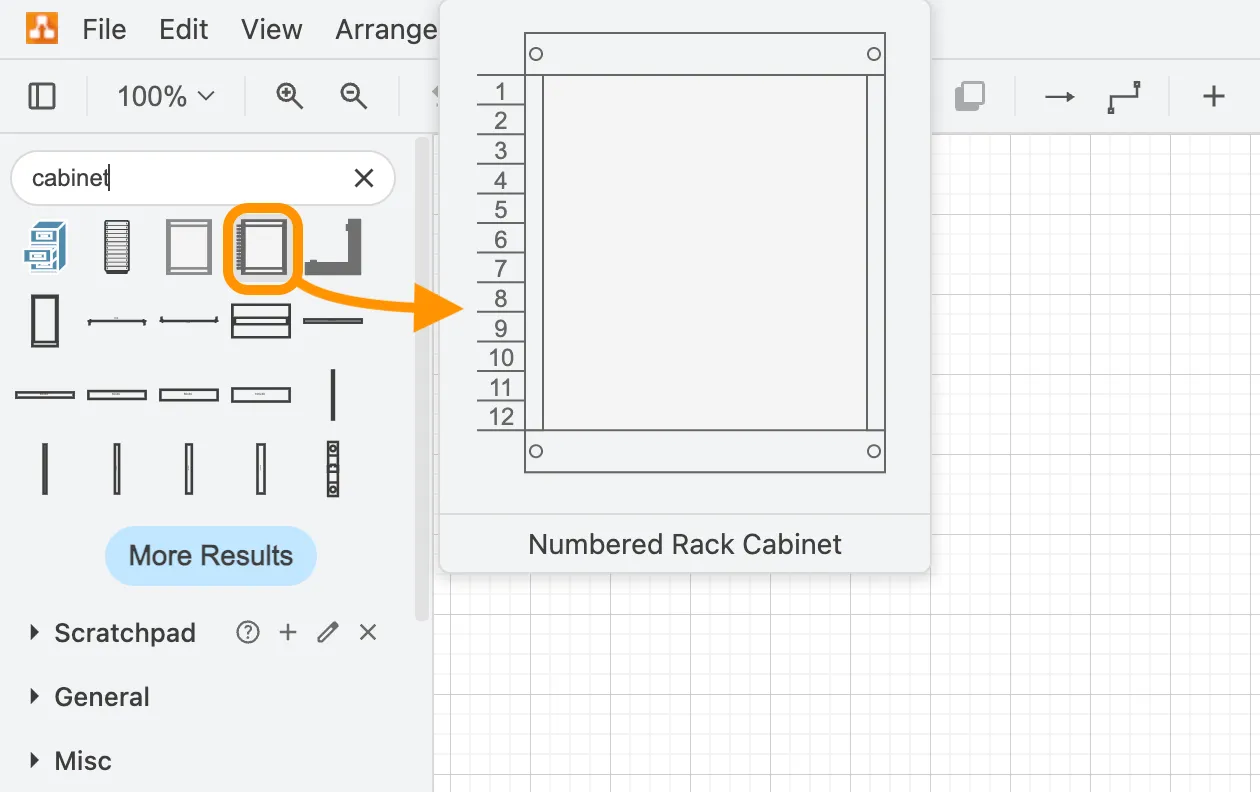
Brauchst du ein 42U-Rack oder eine kleinere 12U-Wandmontage? Wähle den Schrank aus und ziehe die blauen Kreise oben oder unten. Der verfügbare Rack-Platz (und die Nummerierung) passt sich beim Skalieren automatisch an.
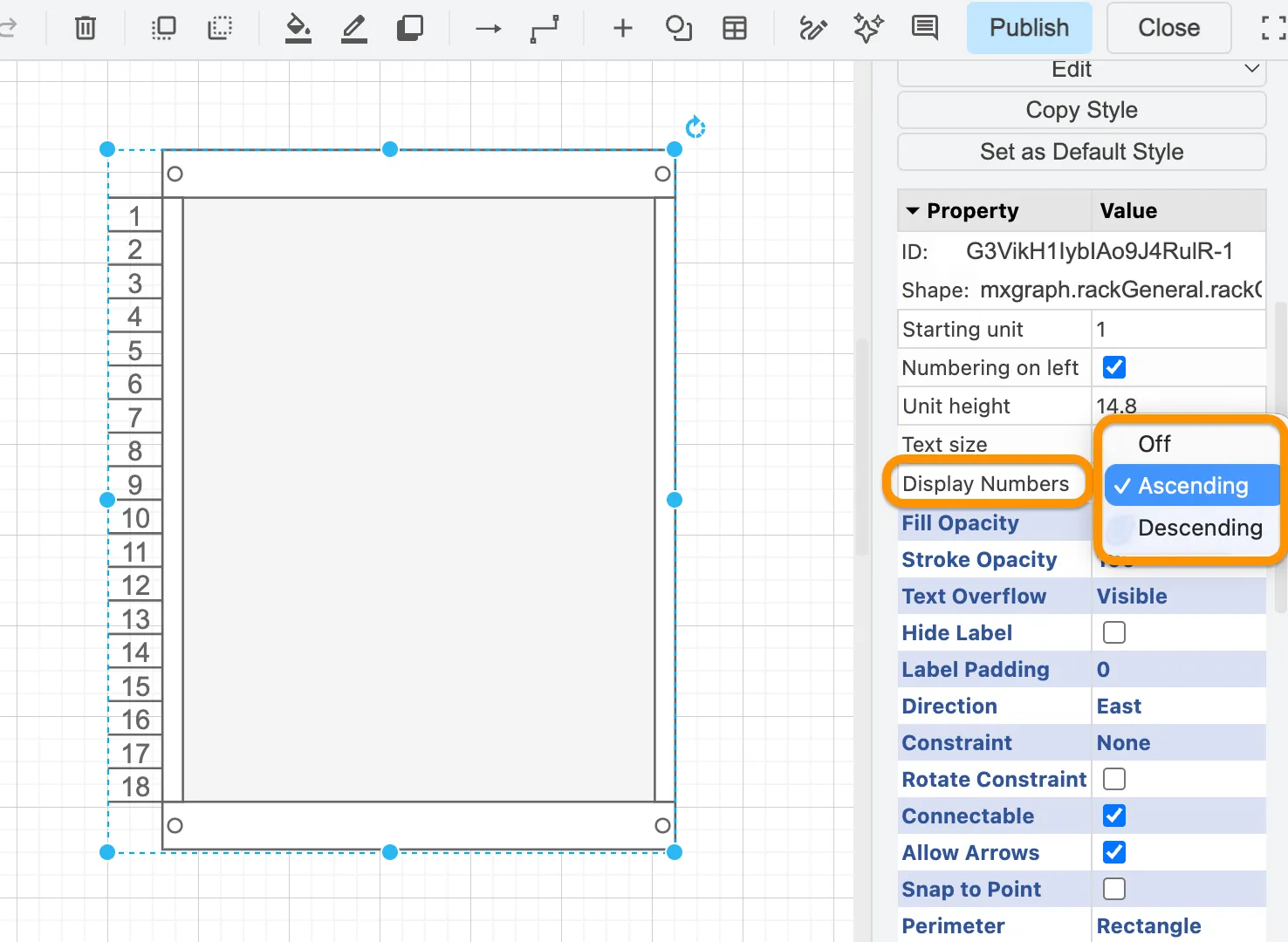
Mit der Eigenschaft Nummern anzeigen wechselst du zwischen auf- und absteigender Reihenfolge – je nach Standard deiner Anlage. Dazu wählst du den Schrank aus und öffnest im Tab Stil des Formatpanels (rechts) den Abschnitt Eigenschaften.
3. Rack befüllen
Ziehe beliebige Komponenten-Shapes (z. B. Server, Patch-Panels, USV usw.) in die Mitte des Schranks oder Racks. Sie sind so gestaltet, dass sie in die U-Slots einrasten – ziehe sie einfach nach oben oder unten, um ihre Position im Rack zu ändern.
Mit Strg (Windows) oder Cmd (Mac) + D duplizierst du eine Shape. Das Duplikat wird direkt unterhalb der vorherigen Shape im Rack eingefügt.
Tipp: Hover in der Bibliothek über eine Shape, um ihren genauen Namen zu sehen.

Füge einer Shape auf der rechten Seite des Racks eine Beschriftung hinzu, indem du eine Komponente doppelklickst, deinen Text eingibst und Enter drückst.

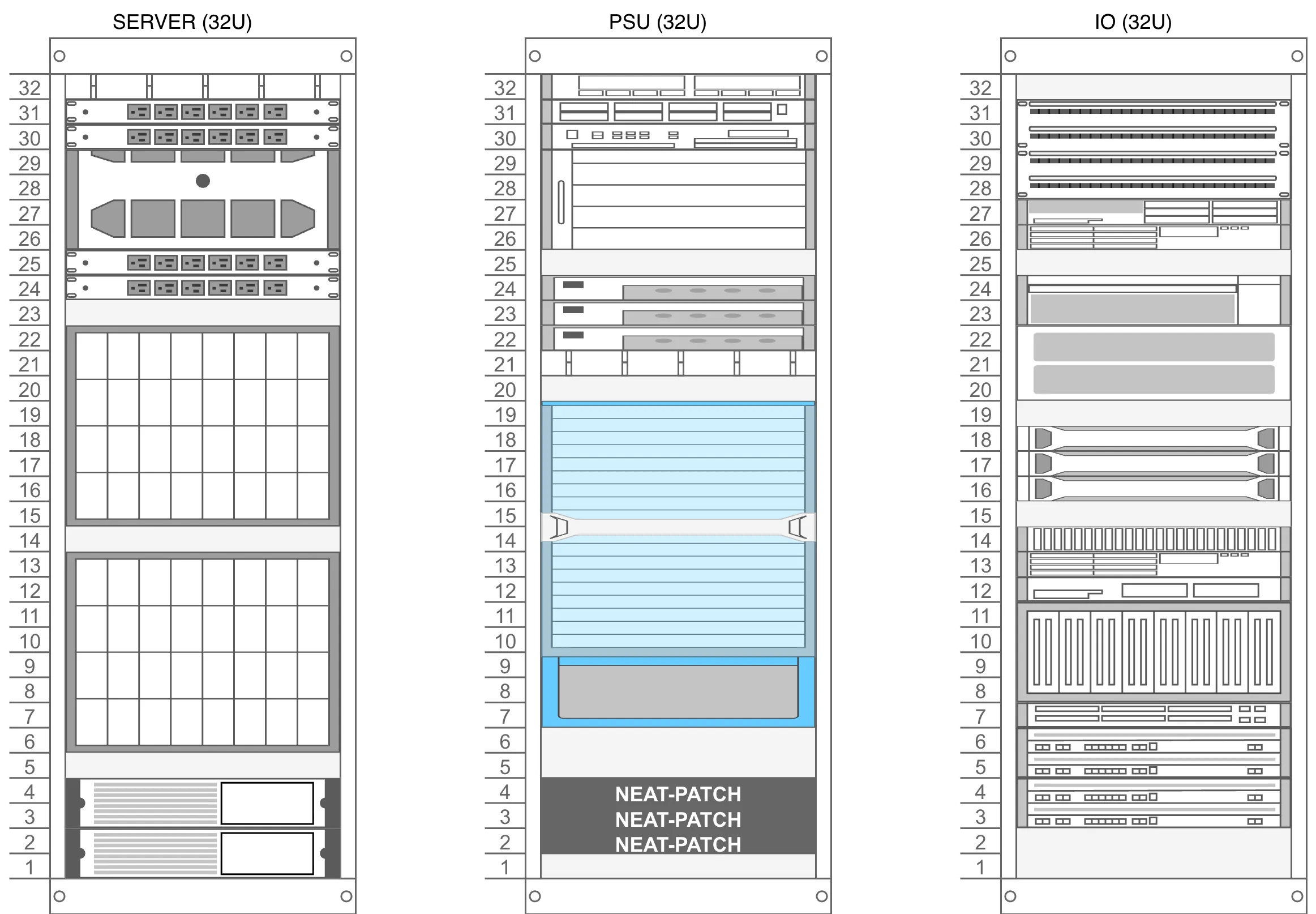
Wie im Bild unten zu sehen, trennt professionelle Dokumentation Hardware oft nach ihrer Funktion – für bessere Kühlung und sauberes Kabelmanagement:
- Server-Racks: Für Compute-Komponenten und hochdichte Festplatten-Arrays.
- PSU-Racks: Für Netzteile, USV-Systeme und Infrastruktur.
- IO-Racks: Die Konnektivitätsschicht für Switches, Router und Patch-Panels.
4. Shapes ersetzen

Wenn du einen Switch in deinem Diagramm austauschst, musst du den alten nicht löschen und den neuen neu ausrichten. Ziehe einfach die neue Shape aus der Bibliothek und halte sie über die vorhandene Komponente, bis der Pfeil für „Ersetzen” erscheint. Loslassen – und draw.io tauscht die Hardware aus, während die Position erhalten bleibt.
Die Single Source of Truth für deine Hardware
Ein gutes Rack-Diagramm ist deine Single Source of Truth. Wenn du zuerst in draw.io planst, sparst du dir (und deinem Rücken) später viel Ärger. Dein Team muss nur die Confluence-Seite oder das Jira-Ticket aufrufen, um zu sehen, wie alles aufgebaut ist. Wenn du im Voraus weißt, wo alles hingehört, bewegst du schwere Hardware nur einmal – und reduzierst das Risiko von Verkabelungsfehlern oder der unangenehmen Überraschung, dass nicht alles wie erwartet passt.
Das macht draw.io zur richtigen Wahl für Rack-Diagramme:
- Automatische Skalierung: Racks fügen beim Vergrößern automatisch nummerierte Slots hinzu – damit dein Plan mit dem physischen Layout übereinstimmt.
- Shape-Zugang: Sofortiger Zugriff auf Shapes von APC, Cisco, Dell und weiteren Herstellern – ohne Paywall.
- Shapes ersetzen: Hardware mit der Ersetzen-Funktion einfach austauschen, ohne das restliche Layout zu verändern.
- Alles zentralisiert: Alle sind auf dem gleichen Stand, wenn deine Diagramme in deiner Single Source of Truth liegen – direkt neben deiner Projektdokumentation und den Anforderungen.
Also: Bevor du zu den Rack-Schrauben und Klettbändern greifst, bau deine Rack-Diagramme in draw.io – dein zukünftiges Ich wird es dir danken!
Du willst tiefer in die Welt von draw.io eintauchen? Besuche unsere linktr.ee-Seite, folge uns in den sozialen Medien und erfahre, wie andere draw.io nutzen – inklusive hilfreicher Tipps und Tricks.
Du nutzt draw.io noch nicht? Überzeuge dich selbst und starte noch heute deine kostenlose 30-Tage-Testversion. Oder buche eine kostenlose, unverbindliche Demo mit unserem Customer-Success-Team und erfahre, wie draw.io deinen Arbeitsalltag einfacher und produktiver macht – für dich und dein gesamtes Unternehmen!
Happy diagramming!
Demo ansehen