

Wir setzen auf das, was wir empfehlen
Bei draw.io reden wir nicht nur darüber, wie großartig das Tool ist – wir nutzen es selbst jeden Tag in unserer Arbeit. In diesem Beitrag bekommst du einen Einblick, wie einige Mitglieder des draw.io-Teams ihre Ideen mit draw.io visualisieren. Fühlst du dich inspiriert und möchtest die Diagramme selbst ausprobieren? Die Links zu den .xml-Vorlagen findest du weiter unten!
Jetzt kostenlos testenKevin
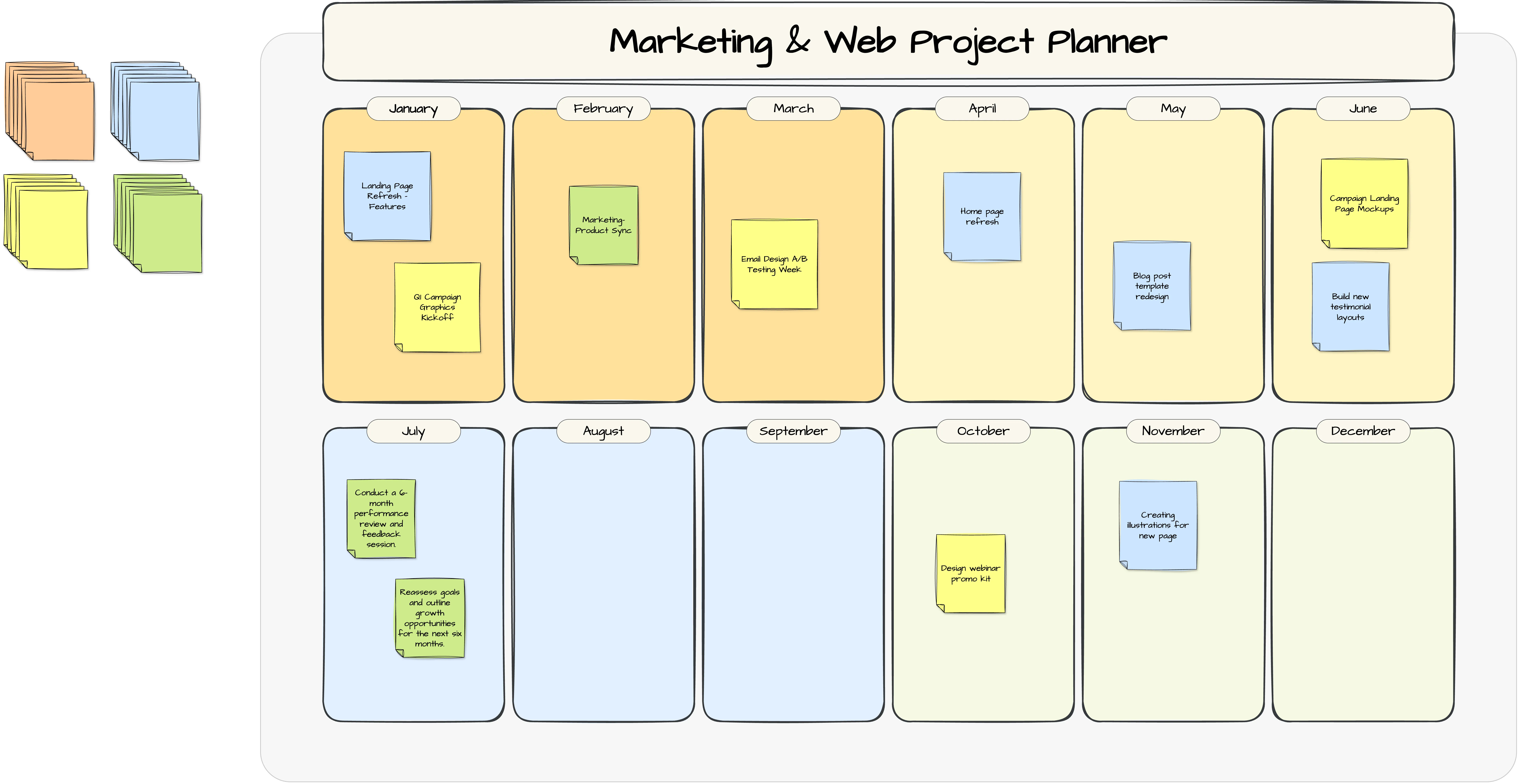
Ich nutze diesen Projektplaner, um große Marketing- und Webdesign-Projekte über das Jahr hinweg zu planen. Jeder Monat hat virtuelle Sticky Notes mit wichtigen Kampagnen, Website-Updates oder anderen größeren Projekten. So kann ich die Workload besser visualisieren und mich mit unserem Content-Team abstimmen.
Zwei Funktionen, die ich besonders gerne verwende:
-
Mehrseitige Diagramme: Diese halten mein Hauptboard übersichtlich, weil ich für einzelne Projekte eigene Unterseiten anlegen kann, um dort detaillierter zu arbeiten.
-
Custom-Shape-Stile: Sie ermöglichen es mir, Farben, Rahmen und Schriftarten für wiederkehrende Elemente wie Kampagnen oder besonders wichtige Projekte einheitlich festzulegen.
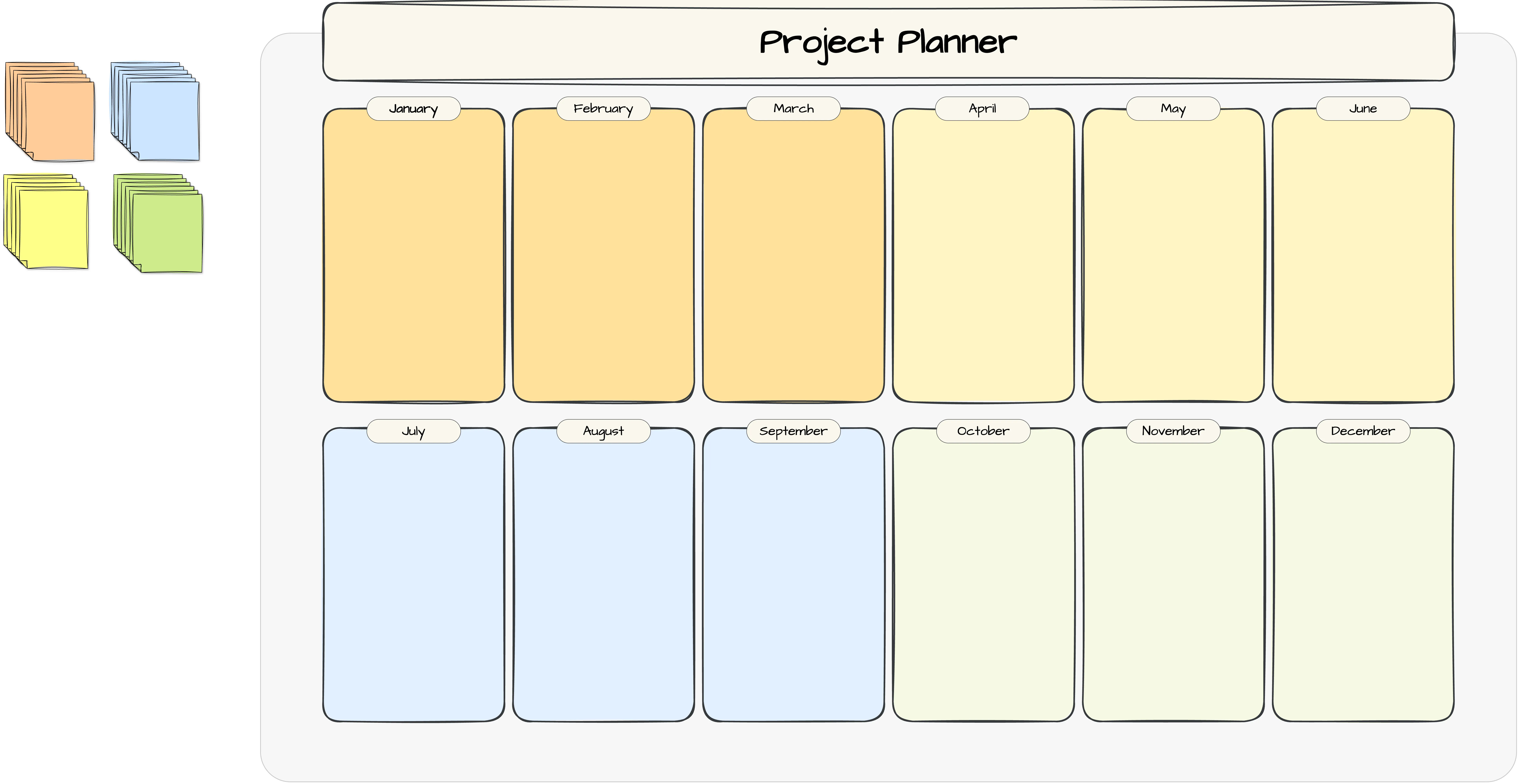
- Öffne Confluence.
- Starte draw.io (leeres Diagramm).
- Ziehe deine XML-Datei per Drag & Drop in die leere Arbeitsoberfläche.
- Verwende sie bei Bedarf als eigene Vorlage.
Desi
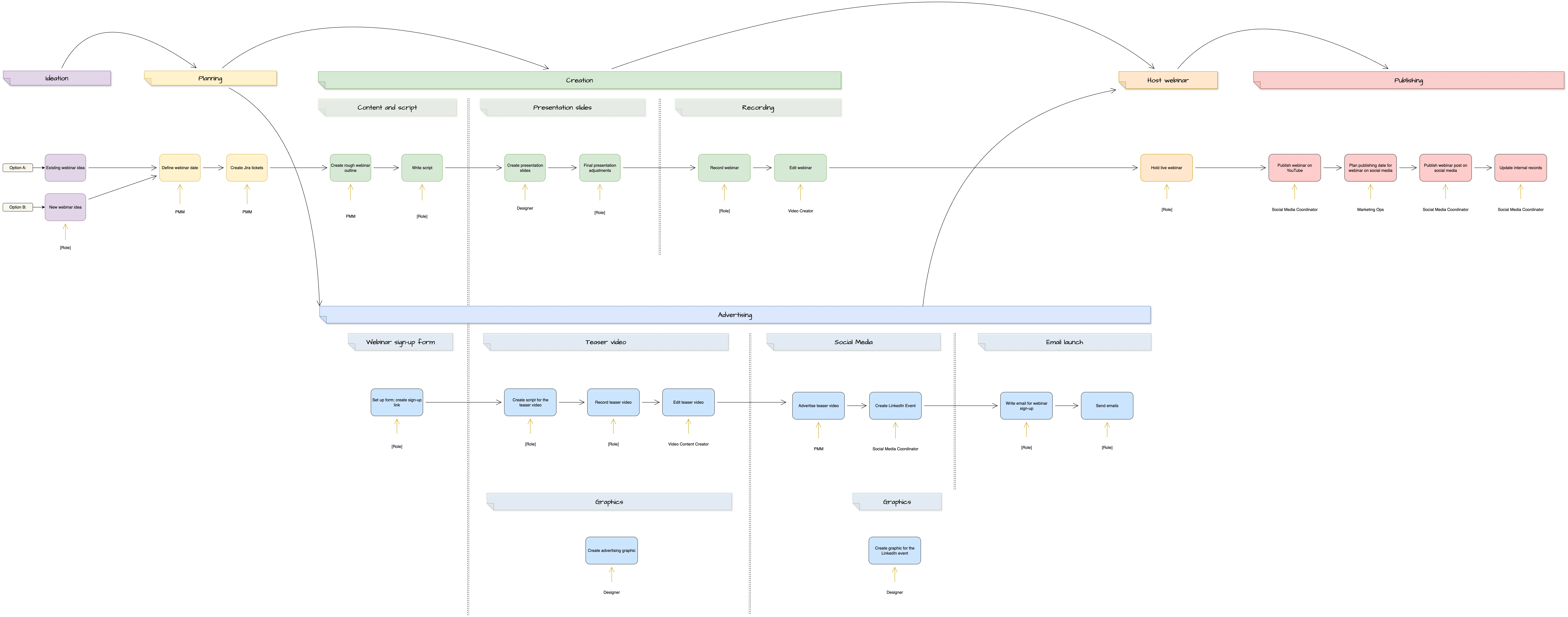
Hier habe ich alle unsere wiederkehrenden Aufgaben- und Projektprozesse visualisiert. Jede Farbe steht für eine Phase, jeder Shape für eine Aufgabe innerhalb dieser Phase. So sehe ich auf einen Blick, welche Phasen parallel laufen und welche voneinander abhängen.
Dadurch bekomme ich ein besseres Verständnis für den gesamten Umfang und die einzelnen Schritte im Erstellungsprozess, also, was wann und von wem erledigt werden muss. So stellen wir sicher, dass wir bei interdisziplinären Projekten im Team wirklich abgestimmt sind.
Was mir persönlich besonders gefällt, sind die Optik des draw.io-Board-Editors und die Sticky Notes.
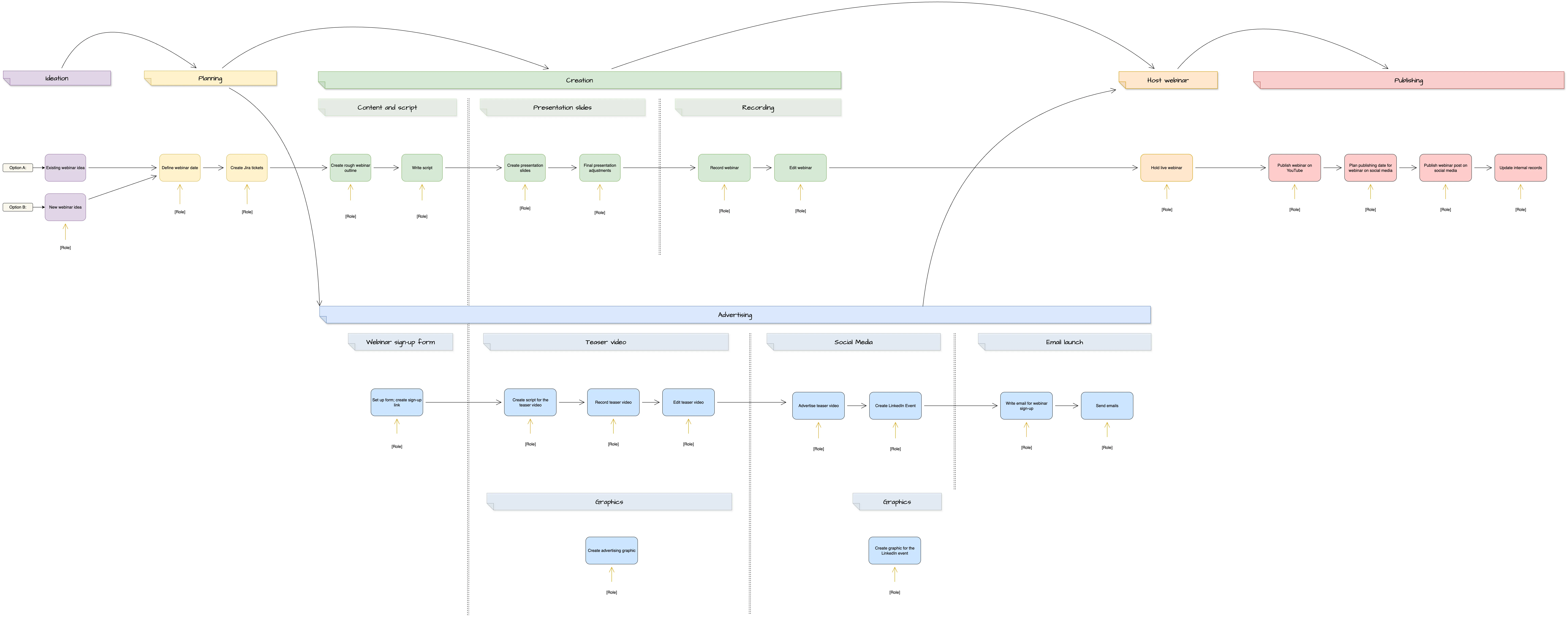
- Öffne Confluence.
- Starte draw.io (leeres Diagramm).
- Ziehe deine XML-Datei per Drag & Drop in die leere Arbeitsoberfläche.
- Verwende sie bei Bedarf als eigene Vorlage.
##Charis und Desi
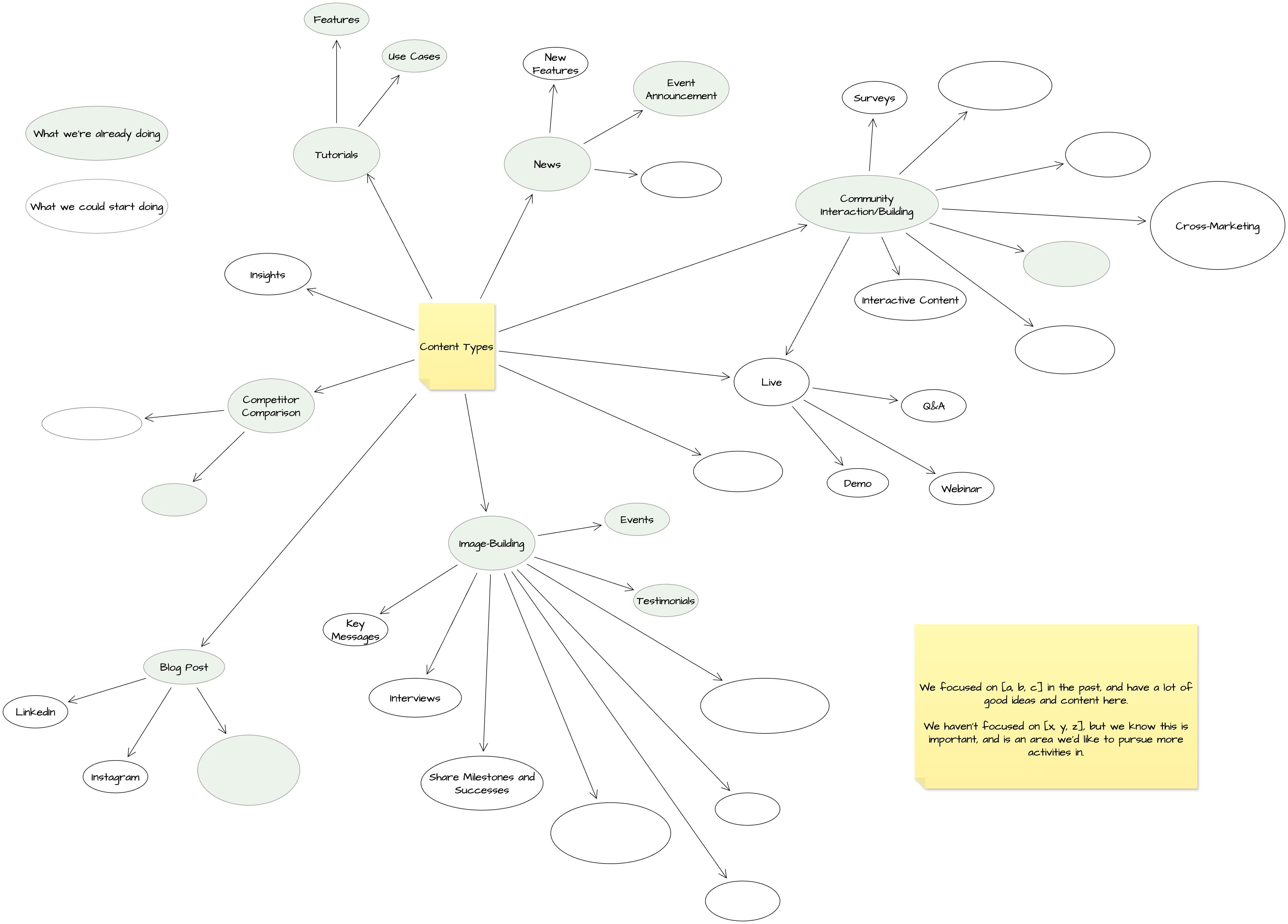
Wir arbeiten eng zusammen, wenn es um die Planung und Ideenfindung rund um Social Media geht.
Zum Beispiel haben wir gemeinsam an dieser Mindmap gearbeitet: Die grünen Shapes stehen für Inhalte, die wir bereits umsetzen, die weißen für Themen, auf die wir bisher keinen Fokus gelegt haben. So konnten wir leicht erkennen, wo noch Potenzial steckt und welche neuen Ideen wir künftig im Social-Media-Bereich ausprobieren könnten.
Mit draw.io in Confluence Cloud können wir in unseren regelmäßigen Coworking-Sessions gleichzeitig am Diagramm arbeiten – in Echtzeit und direkt im Tool.
- Öffne Confluence.
- Starte draw.io (leeres Diagramm).
- Ziehe deine XML-Datei per Drag & Drop in die leere Arbeitsoberfläche.
- Verwende sie bei Bedarf als eigene Vorlage.
Basti
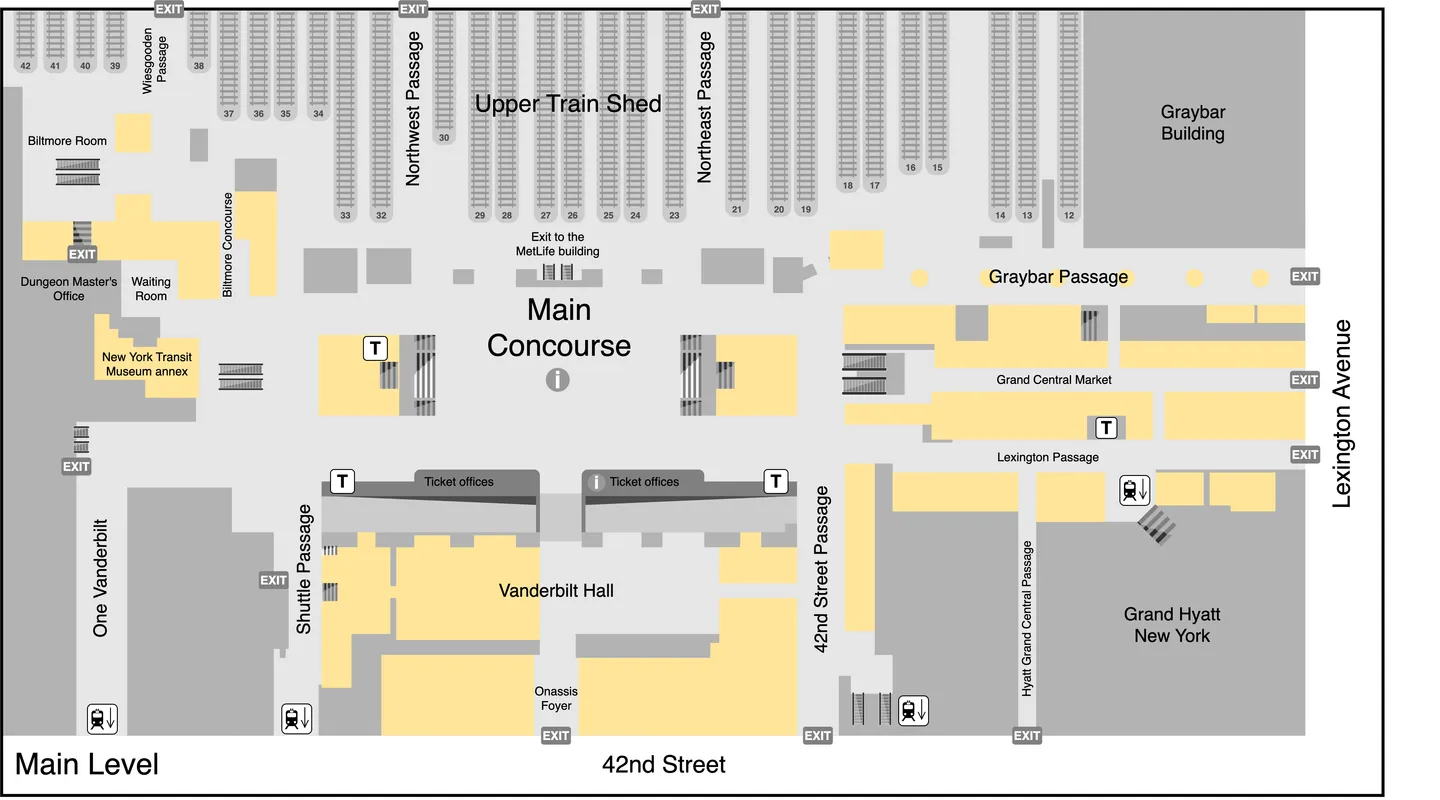
In meiner Rolle als Fachexperte im Team stehe ich häufig vor kniffligen Aufgaben. Wenn ich draw.io nutze, gehe ich deshalb gerne über die typische Anwendung hinaus und teste, was mit Diagrammen wirklich möglich ist.
Etwa 90 % meiner Arbeit besteht darin, Menschen in den gängigen Anwendungsfällen wie Flussdiagrammen zu schulen. Genau hier zeigt draw.io seine Stärke als „The one tool for every team“. Gleichzeitig gehört es aber auch zu meinem Job, komplexere Kundenanfragen zu verstehen und gemeinsam Lösungen zu entwickeln.
Auf dieses Beispiel eines Bahnhofs bin ich besonders stolz, weil wohl kaum jemand auf die Idee käme, so etwas mit draw.io zu bauen – aber es funktioniert perfekt! Für die Umsetzung habe ich rund drei Stunden gebraucht.

Da es sich um einen speziellen Anwendungsfall handelt, findest du unten einen interaktiven Gebäudeplan, der mithilfe der Ebenen-Funktion erstellt wurde, inklusive benutzerdefinierter Links und Schalter. Wie du ein solches Diagramm an deine eigenen Anforderungen anpasst, erfährst du in diesem Blogartikel .
- Öffne Confluence.
- Starte draw.io (leeres Diagramm).
- Ziehe deine XML-Datei per Drag & Drop in die leere Arbeitsoberfläche.
- Verwende sie bei Bedarf als eigene Vorlage.
Emily
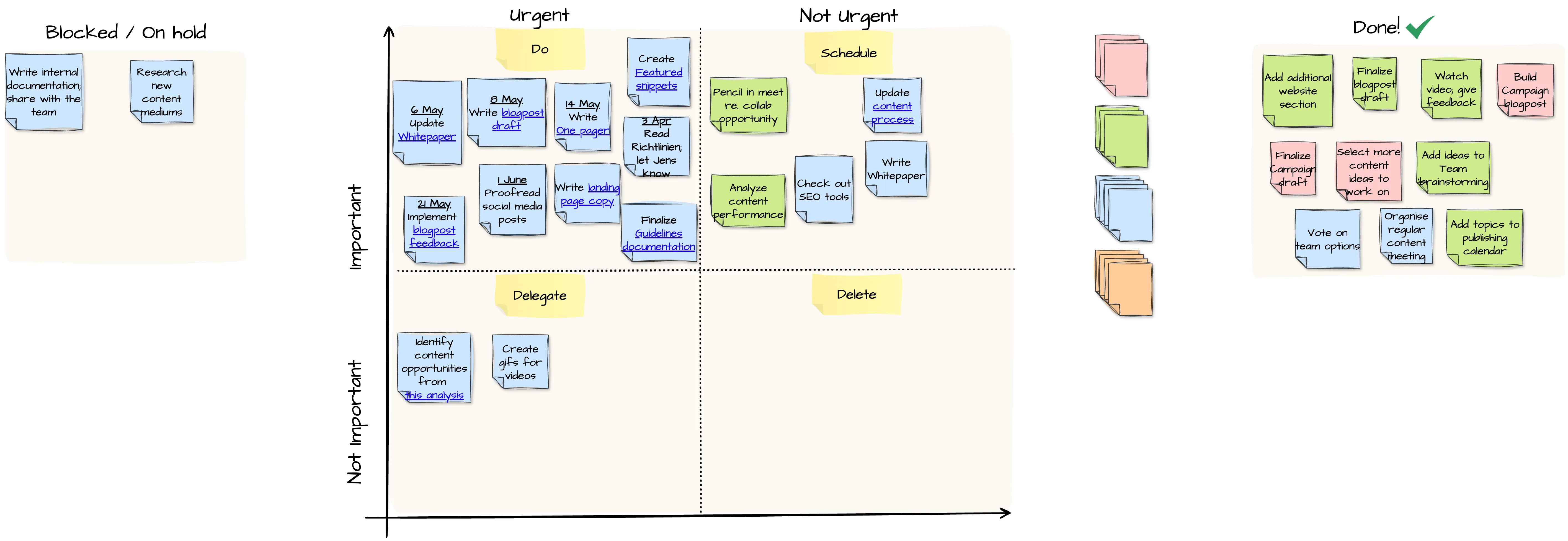
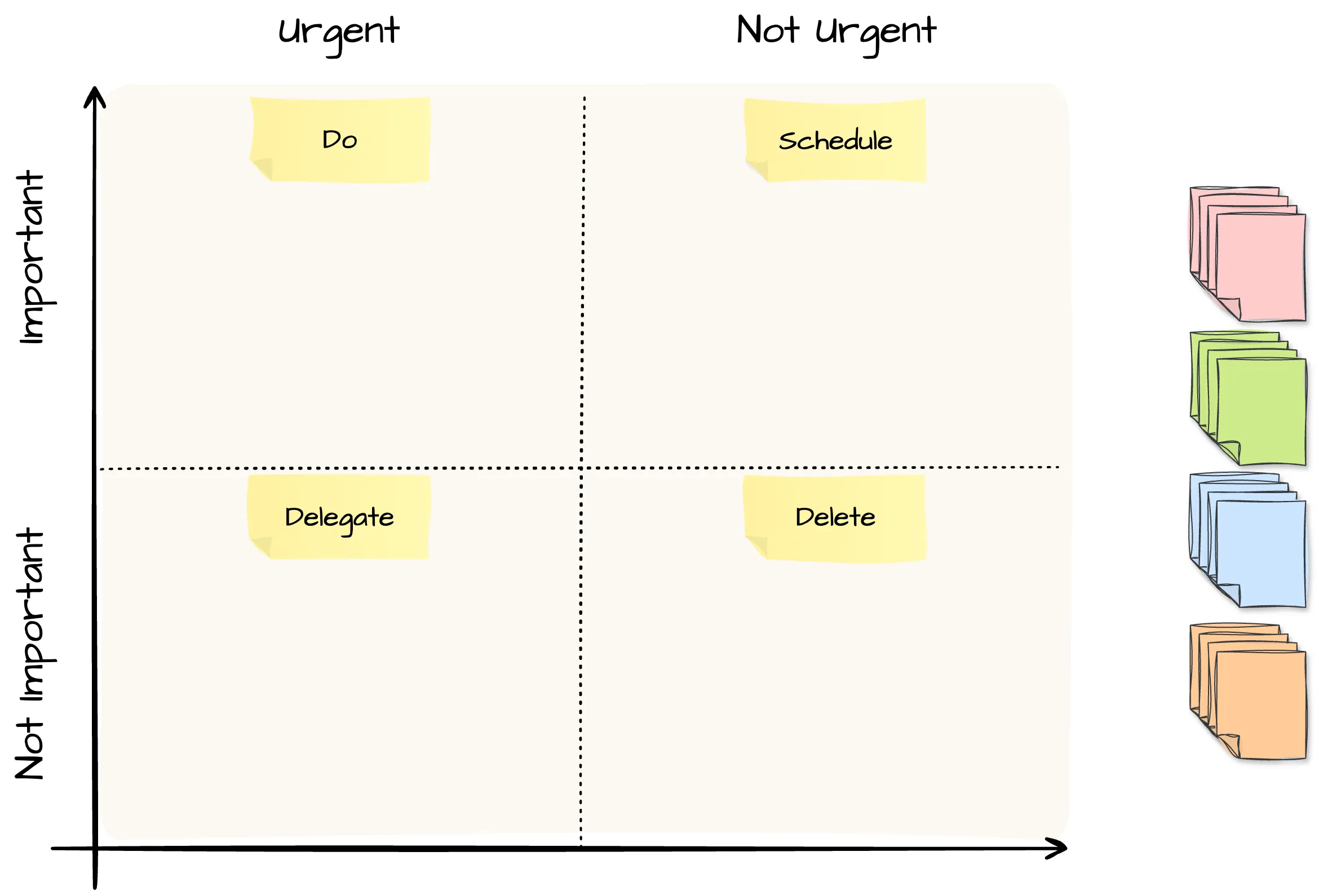
Ich nutze eine Eisenhower-Matrix, um meine Aufgaben zu priorisieren. Dabei habe ich zwei zusätzliche Bereiche ergänzt: Blockiert / On Hold sowie eine Erledigt-Spalte – so sehe ich auf einen Blick, was ich schon geschafft habe! Z wei Funktionen, die ich regelmäßig verwende, sind diese:
-
Eigene Links in Shapes hinzufügen: Ich verlinke Jira-Tickets direkt in den einzelnen Shapes, damit ich die entsprechenden Aufgaben beim Arbeiten sofort öffnen kann.
-
Das Tastenkürzel Cmd+D (Mac): Damit dupliziere ich ganz schnell meine Sticky Notes.
- Öffne Confluence.
- Starte draw.io (leeres Diagramm).
- Ziehe deine XML-Datei per Drag & Drop in die leere Arbeitsoberfläche.
- Verwende sie bei Bedarf als eigene Vorlage.
Möchtest du noch tiefer in die Welt von draw.io eintauchen?
Auf unserer linktr.ee-Seite findest du unsere Social-Media-Kanäle, inspirierende Anwendungsbeispiele und viele hilfreiche Tipps und Tricks.
Du nutzt draw.io noch nicht? Überzeuge dich selbst – starte jetzt deine kostenlose 30-Tage-Testversion.
Oder buche eine unverbindliche Demo mit unserem Customer-Success-Team und erfahre, wie draw.io dir und deinem Team (innerhalb und außerhalb des Unternehmens) den Arbeitsalltag einfacher und produktiver macht!
Happy diagramming!
Demo ansehen